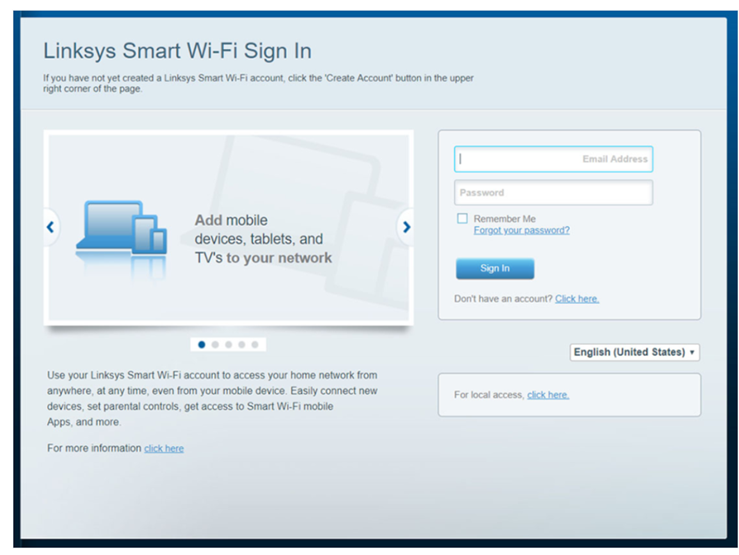
Über einen Webbrowser auf die Webschnittstelle des Linksys Routers zugreifen
Die Linksys Smart WiFi-Router verfügen über eine Webschnittstelle für die lokale Konfiguration.
Um etwaige Probleme beim Zugriff zu vermeiden, halten Sie die Firmware des Routers aktualisiert oder führen Sie eine manuelle Aktualisierung durch.
Sie können über einen Webbrowser unter Windows® und Mac® sowie über ein iPad® auf die Webschnittstelle zugreifen.
Folgen Sie den Schritten unten, um zu erfahren, wie Sie auf Ihren Router lokal zugreifen.
1
Starten Sie einen Webbrowser.
2
Geben Sie die Standard-IP-Adresse des Routers https://192.168.1.1 oder
myrouter.local ein, und drücken Sie dann die Eingabetaste [Enter].
Wenn die IP-Adresse nicht funktioniert, überprüfen Sie die IP-Adresse des Routers.
Wenn ein Bad Gateway Error (Gateway Serverfehler) auftritt, probieren Sie diese Schritte zur Fehlerbehebung aus.
3
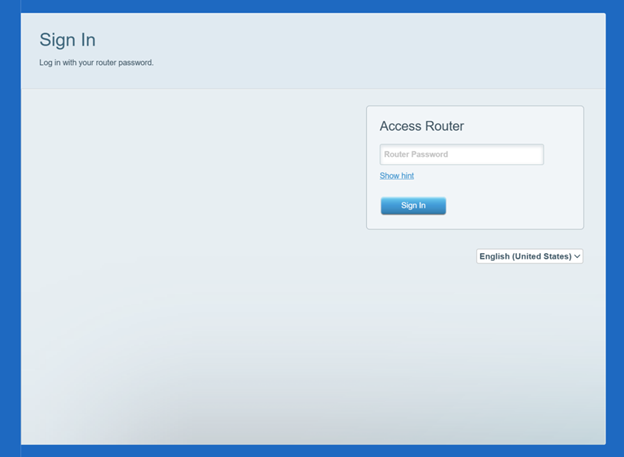
Geben Sie Ihr Router Password (Router Passwort) ein und klicken Sie auf Sign In (Anmelden).
Das standardmäßige Administrator-Passwort eines nicht konfigurierten Routers ist admin. Sollten Sie das Passwort geändert haben, geben Sie stattdessen das neue Passwort ein.
Es wird nun die Startseite der Webschnittstelle des Routers angezeigt.
Wenn die folgende Seite angezeigt wird, klicken Sie auf den Link For local access, click here (Für den lokalen Zugriff hier klicken).