


Trage WiFi- of internetsnelheid op uw Linksys Mesh-netwerk verhelpen

Als uw internet traag aanvoelt, video’s steeds blijven bufferen of de WiFi-verbinding op bepaalde plekken in uw huis wegvalt, hoeft u zich geen zorgen te maken, want de meeste problemen met het Linksys-mesh-netwerk kunnen met een paar eenvoudige stappen worden opgelost.
Inzicht in uw snelheidstestresultaten
Wanneer u een snelheidstest uitvoert worden er drie dingen gemeten:
- Downloadsnelheid – Hoe snel u inhoud van het internet kunt ontvangen (bijv. het streamen van video's of het downloaden van bestanden).
- Upload Speed – Hoe snel u inhoud naar het internet kunt versturen (bijv. het uploaden van video's of het verzenden van bestanden).
- Uploadsnelheid – Hoe snel uw apparaat communiceert met servers (belangrijk voor gaming en videogesprekken).
- Start uw modem en de Linksys-mesh-nodes opnieuw op.
- Ga dichter bij de hoofdnode staan en test de verbinding opnieuw.
- Maak verbinding met de 5 GHz- of 6 GHz-WiFi-band, indien beschikbaar.
- Pauzeer grote downloads, cloudback-ups of streaming op andere apparaten.
- Voer een snelheidstest uit.
Voordat u begint met het oplossen van problemen met uw Linksys-mesh-systeem, moet u controleren of het probleem bij uw internetprovider (ISP) ligt.
- Sluit een computer rechtstreeks aan op uw modem met behulp van een ethernetkabel.
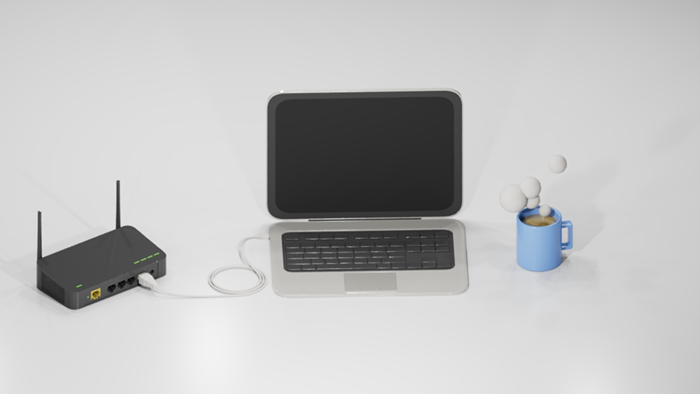
- Voer een snelheidstest uit via een betrouwbare website zoals speedtest.net, CloudFlare of fast.com.
- Vergelijk het resultaat met de internetsnelheid waarvoor u een abonnement heeft.
Verwacht resultaat: De snelheid zou dicht bij de snelheid van uw abonnement moeten liggen.
Als de snelheid nog steeds traag is terwijl u rechtstreeks op de modem bent aangesloten, neem dan contact op met uw internetprovider.
- Zorg ervoor dat uw node correct is aangesloten op de modem.
- Dit kan van invloed zijn op de internetsnelheid.
- Als u een abonnement heeft van 1 Gbps of hoger, moet uw router die snelheden ondersteunen.
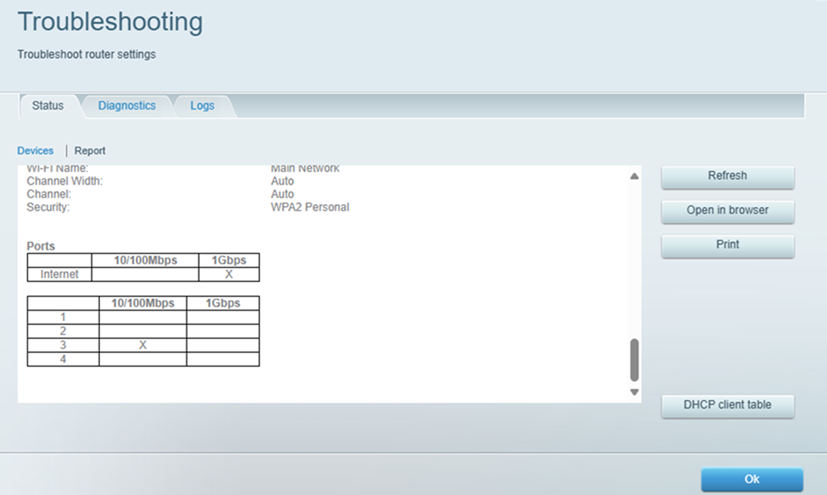
- Open de webinterface van uw node en ga naar Troubleshooting > Status > Report (Probleemoplossing > Status > Rapport).
Raadpleeg het artikel Toegang tot de gebruikersinterface van de Smart Wi-Fi Router via de lokale toegangslink.- Hier kunt u de verbindingsgegevens controleren.
- Scroll naar beneden en controleer de Port Status (poortstatus) in de kolom Internet.
- Controleer of de snelheid 1 Gbps, 2,5 Gbps of hoger is, afhankelijk van het model van uw router.
- Als de snelheid lager is dan verwacht, controleer dan de verbinding.
- Het kan zijn dat uw modem geen hogere snelheden ondersteunt.
- Er is mogelijk een probleem met de snelheidsonderhandeling tussen de modem en de router.
- Probeer de ethernetkabel te vervangen om uit te sluiten dat de kabel defect is.
Zorg er bovendien voor dat zowel uw modem als uw router geschikt zijn voor snelle verbindingen.
Als de bekabelde internetverbinding snel is maar de WiFi traag, heeft het probleem waarschijnlijk te maken met de kwaliteit van het draadloze signaal.
1. Ga dichter bij het dichtstbijzijnde mesh-node staan.
2. Maak opnieuw verbinding met de 5 GHz- of 6 GHz-WiFi-band.
3. Start het betreffende apparaat opnieuw op.
4. Plaats nodes niet achter tv's, in kasten of in de buurt van magnetrons.
Waarom dit helpt: 5 GHz- en 6 GHz-netwerken zijn doorgaans sneller en minder druk dan 2,4 GHz.
Een juiste plaatsing is een van de belangrijkste factoren voor de WiFi-prestaties.
1. Plaats de hoofdnode in een open ruimte.
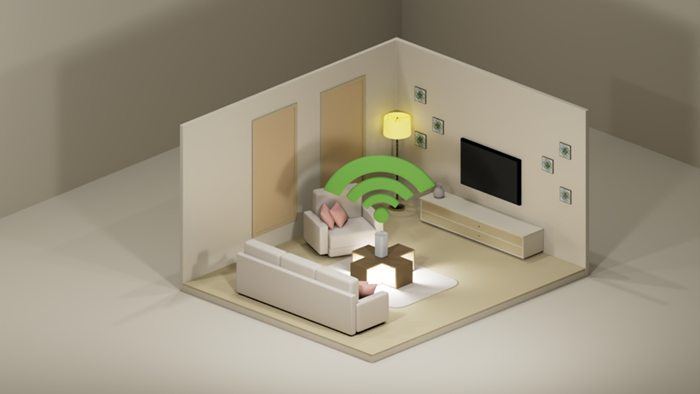
2. Houd nodes uit de buurt van dikke muren en grote metalen voorwerpen.
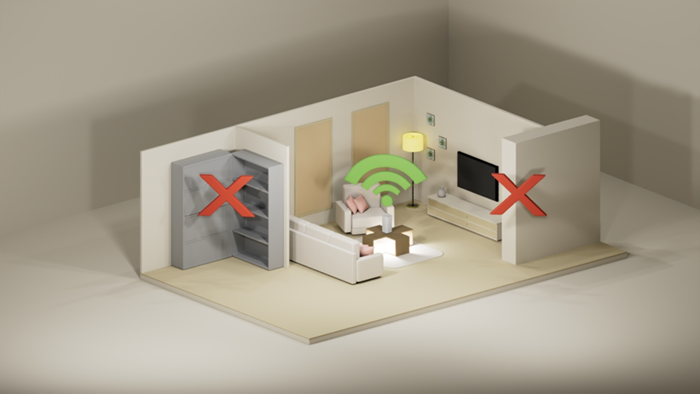
3. Plaats nodes niet te dicht bij elkaar.
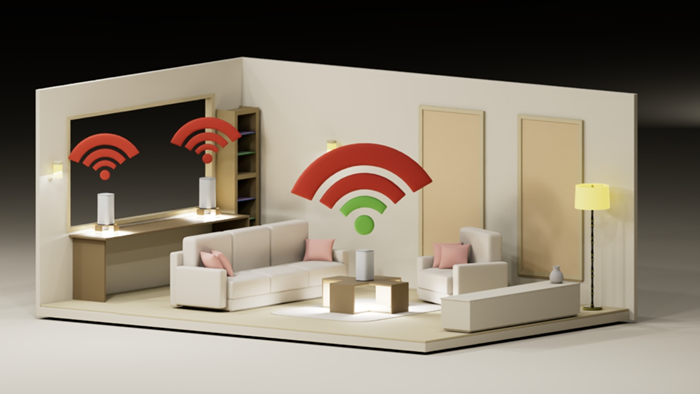
4. Probeer nodes halverwege tussen gebieden met een zwak signaal en de hoofdnode te plaatsen.
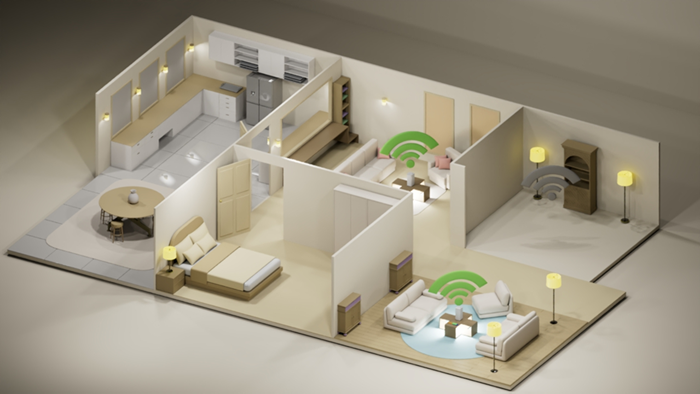
Verwacht resultaat: Apparaten zouden een sterker WiFi-signaal en een hogere snelheid moeten vertonen. Meer informatie.
Sommige apparaten of apps kunnen grote hoeveelheden bandbreedte verbruiken en het netwerk vertragen.
1. Zet het streamen van 4K-video’s of het downloaden van games even op pauze.
2. Schakel cloudback-upapps zoals Google Drive of OneDrive tijdelijk uit.
3. Koppel ongebruikte apparaten los van het netwerk.
1. Schakel uw modem en alle Linksys-nodes UIT.
2. Wacht 15 seconden.
3. Schakel eerst de modem IN en wacht tot deze weer volledig verbinding heeft gemaakt.
4. Schakel de hoofdnode van Linksys IN.
5. Schakel de overige nodes IN.
Verwacht resultaat: Uw netwerkverbinding zou binnen enkele minuten moeten stabiliseren.
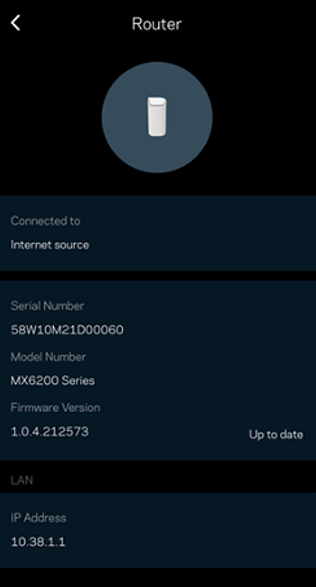
Verouderde routersoftware kan soms leiden tot lage snelheden of verbindingsproblemen.
2. Controleer of er firmware-updates beschikbaar zijn.
3. Installeer de updates indien beschikbaar.
- Wijzig de DNS-instellingen naar Google DNS (8.8.8.8) of Cloudflare DNS (1.1.1.1).
- Controleer de QoS- of mediaprioriteitsinstellingen.
- Controleer op interferentie van het WiFi-kanaal.
OPMERKING: Geavanceerde instellingen zijn optioneel. Als u twijfelt, behoud dan de standaardinstellingen.
- Waarom haal ik niet de volledige snelheid via WiFi? Veel telefoons, tablets en laptops hebben hardwarebeperkingen en ondersteunen mogelijk geen gigabit-WiFi-snelheden.
- Waarom is WiFi in sommige kamers langzamer? Muren, apparaten en de afstand tot de mesh-node kunnen het draadloze signaal verzwakken.
- Moet ik nog een node toevoegen? Als u in grote kamers of op meerdere verdiepingen plekken heeft met een zwak signaal, kan het toevoegen van nog een node de dekking verbeteren.
Zorg dat u de volgende informatie bij de hand heeft voordat u contact opneemt met de helpdesk:
- Het model van uw Linksys-router
- De snelheid van uw internetabonnement
- Recente resultaten van snelheidstests
- De stappen die u al heeft ondernomen om het probleem op te lossen
Door deze gegevens te verstrekken, kunnen de helpdeskmedewerkers uw probleem sneller oplossen.

