


Dépannage de la vitesse Internet lente avec les Routeurs Maillés Linksys
Si votre connexion Internet vous semble lente, si les vidéos ne cessent de se mettre en mémoire tampon ou si le Wi-Fi se déconnecte dans certaines pièces de votre maison, ne vous inquiétez pas : la plupart des problèmes liés au réseau maillé Linksys peuvent être résolus grâce à quelques étapes simples de dépannage.
Comprendre les résultats de votre test de vitesse
Lorsque vous effectuez un test de débit, celui-ci mesure trois éléments:
- Vitesse de téléchargement – La vitesse à laquelle vous pouvez récupérer du contenu sur Internet (par exemple, visionner des vidéos en streaming ou télécharger des fichiers).
- Vitesse de chargement – La vitesse à laquelle vous pouvez envoyer du contenu sur Internet (par exemple, mettre en ligne des vidéos, envoyer des fichiers).
- Ping/Latence – La rapidité avec laquelle votre appareil communique avec les serveurs (important pour les jeux vidéo et les appels vidéo).
- Redémarrez votre modem et vos nœuds maillés Linksys.
- Rapprochez-vous du nœud principal et testez à nouveau la connexion.
- Connectez-vous à la bande Wi-Fi 5 GHz ou 6 GHz si elle est disponible.
- Mettez en pause les téléchargements volumineux, les sauvegardes sur le cloud ou le streaming sur d’autres appareils.
- Effectuez un test de vitesse.
Avant de dépanner votre système maillé Linksys, vérifiez si le problème provient de votre fournisseur d’accès Internet (FAI).
- Connectez un ordinateur directement à votre modem à l’aide d’un câble Ethernet.
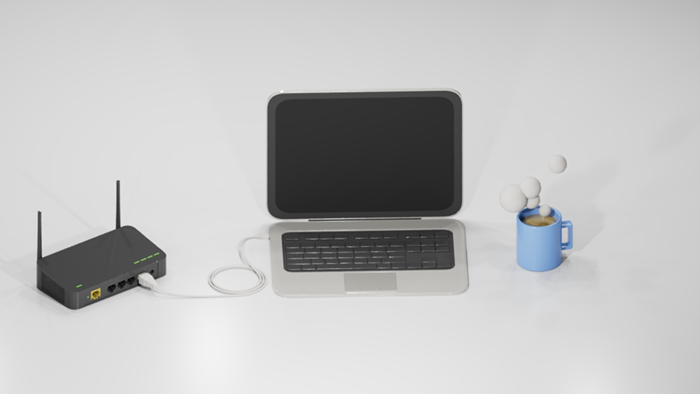
- Effectuez un test de vitesse à l'aide d'un site fiable tel que speedtest.net, CloudFlare, ou fast.com.
- Comparez le résultat avec le débit Internet prévu dans votre abonnement.
Résultat attendu: La vitesse devrait être proche de celle prévue par votre forfait.
Si la vitesse reste faible alors que vous êtes connecté directement au modem, contactez votre FAI.
- Assurez-vous que votre nœud est correctement connecté au modem.
- Cela peut affecter le débit Internet.
- Si votre forfait est de 1 Gbit/s ou plus, votre routeur doit prendre en charge ces vitesses.
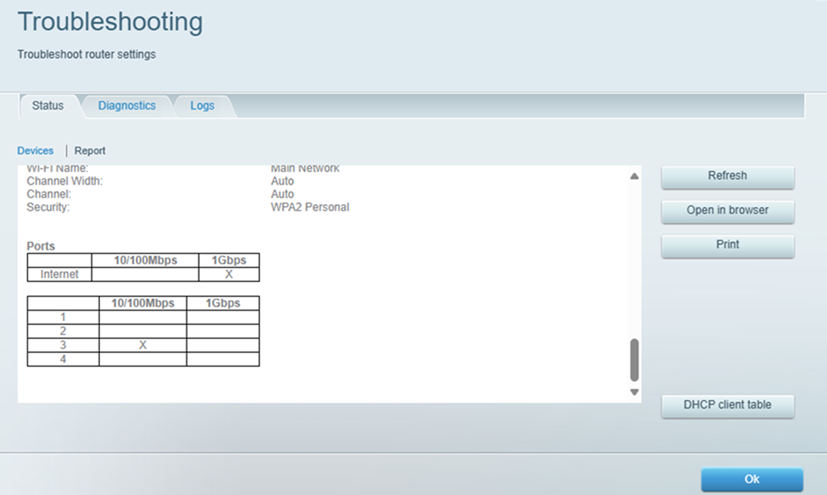
- Ouvrez l’interface utilisateur Web de votre nœud et accédez à Troubleshooting > Status > Report (Dépannage > État > Rapport).
Reportez-vous à la section Accéder à l’interface utilisateur du routeur Linksys Smart Wi-Fi à l’aide du lien d’accès local.- C’est là que vous pouvez vérifier les détails de la connexion.
- Faites défiler vers le bas et vérifiez l’état du port dans la colonne Internet.
- Vérifiez que la vitesse indiquée est de 1 Gbps, 2,5 Gbps ou plus, en fonction du modèle de votre routeur.
- Si la vitesse est inférieure à celle attendue, effectuez un dépannage de la connexion.
- Il se peut que votre modem ne prenne pas en charge des vitesses plus élevées.
- Il peut y avoir un problème de négociation de vitesse entre le modem et le routeur.
- Essayez de remplacer le câble Ethernet pour exclure la possibilité d’un câble défectueux.
Assurez-vous également que votre modem et votre routeur prennent tous deux en charge les connexions haut débit.
Si la connexion Internet par câble est rapide mais que le Wi-Fi est lent, le problème est probablement lié à la qualité du signal sans fil.
1. Rapprochez-vous du nœud Mesh le plus proche.
2. Reconnectez-vous à la bande Wi-Fi 5 GHz ou 6 GHz.
3. Redémarrez l'appareil concerné.
4. Évitez de placer les nœuds derrière des téléviseurs, à l'intérieur d'armoires ou à proximité de fours à micro-ondes.
Pourquoi cela est-il utile: Les réseaux 5 GHz et 6 GHz sont généralement plus rapides et moins encombrés que ceux à 2,4 GHz.
Un emplacement adéquat est l'un des facteurs les plus importants pour les performances du Wi-Fi.
1. Placez le nœud principal dans un espace dégagé.
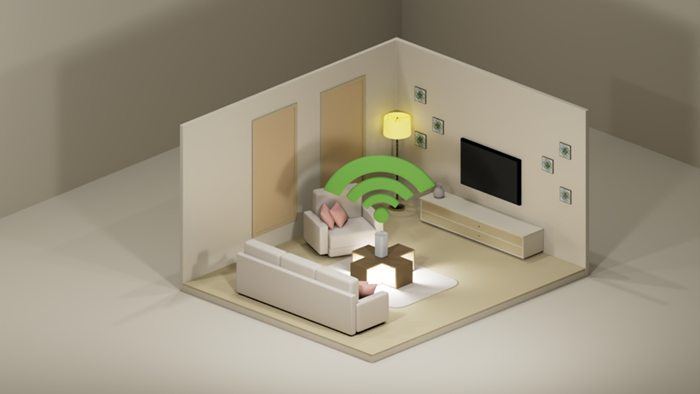
2. Éloignez les nœuds des murs épais et des gros objets métalliques.
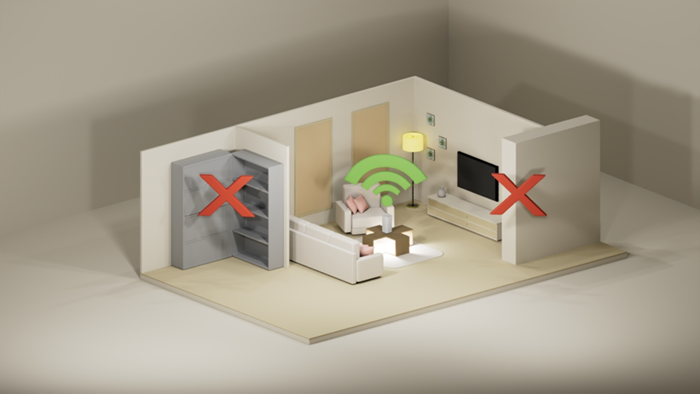
3. Évitez de placer les nœuds trop près les uns des autres.
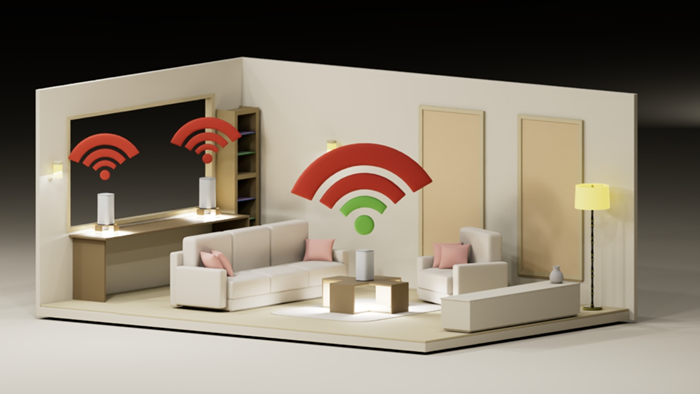
4. Essayez de placer les nœuds à mi-chemin entre les zones où le signal est faible et le nœud principal.
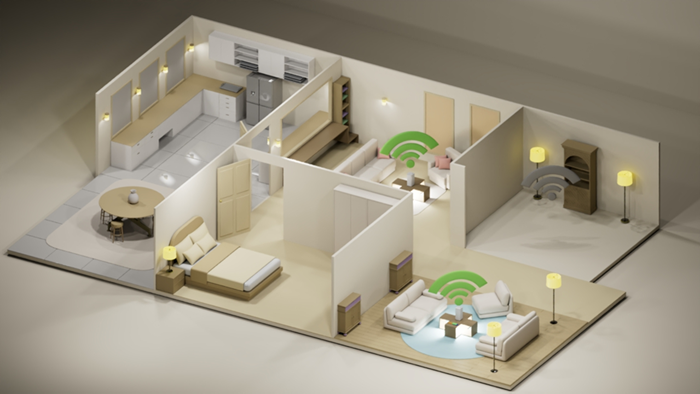
Résultat attendu: Les appareils devraient afficher un signal Wi-Fi plus puissant et un débit amélioré. En savoir plus.
Certains appareils ou applications peuvent consommer beaucoup de bande passante et ralentir le réseau.
1. Mettez en pause le streaming 4K ou les téléchargements de jeux.
2. Désactivez temporairement les applications de sauvegarde dans le cloud telles que Google Drive ou OneDrive.
3. Déconnectez les appareils inutilisés du réseau.
1. Éteignez votre modem et tous les nœuds Linksys.
2. Attendez 15 secondes.
3. Allumez d'abord le modem et attendez qu'il se reconnecte complètement.
4. Allumez le nœud Linksys principal.
5. Allumez les nœuds restants.
Résultat attendu: Votre connexion réseau devrait se stabiliser en quelques minutes.
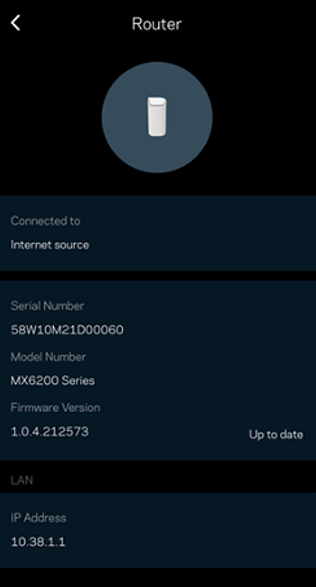
Un micrologiciel de routeur obsolète peut parfois entraîner un ralentissement de la vitesse ou des problèmes de connexion.
1. Ouvrez l'application Linksys. Reportez-vous à la section Vérification de la version du micrologiciel de votre réseau maillé Linksys.
2. Vérifiez si des mises à jour du micrologiciel sont disponibles.
3. Installez les mises à jour si elles sont disponibles.
- Modifiez les paramètres DNS pour utiliser les serveurs DNS de Google (8.8.8.8) ou ceux de Cloudflare (1.1.1.1).
- Vérifiez les paramètres de qualité de service (QoS) ou de priorisation des médias.
- Vérifiez s'il y a des interférences sur le canal Wi-Fi.
RMARQUE: Les paramètres avancés sont facultatifs. En cas de doute, conservez les paramètres par défaut.
- Pourquoi ne bénéficie-je pas d'un débit maximal via le Wi-Fi? De nombreux téléphones, tablettes et ordinateurs portables ont des limites matérielles et peuvent ne pas prendre en charge les débits Wi-Fi Gigabit.
- Pourquoi le Wi-Fi est-il plus lent dans certaines pièces? Les murs, les appareils électroménagers et la distance par rapport au nœud du réseau maillé peuvent affaiblir les signaux sans fil.
- Dois-je ajouter un autre nœud? Si vous constatez des zones de faible signal dans de grandes pièces ou sur plusieurs étages, l’ajout d’un autre nœud peut améliorer la couverture.
Avant de contacter le service d’assistance, préparez les informations suivantes:
- Le modèle de votre routeur Linksys
- Le débit de votre forfait Internet
- Les résultats récents de vos tests de débit
- Les étapes de dépannage que vous avez déjà essayées
Fournir ces informations peut aider les équipes d’assistance à résoudre votre problème plus rapidement.

