


Risoluzione dei problemi relativi alla lentezza della connessione Wi-Fi o Internet nella rete Mesh di Linksys

Se noti che la tua connessione a Internet è lenta, i video si caricano lentamente o la connessione Wi-Fi si interrompe in alcune zone della tua casa, non preoccuparti: la maggior parte dei problemi della rete mesh di Linksys può essere risolta con alcuni semplici passaggi di risoluzione dei problemi.
Capire i risultati dei test di velocità
Quando esegui un test di velocità, vengono misurate tre cose:
- Velocità di download – Quanto velocemente è possibile ottenere contenuti da Internet (ad esempio, streaming video, download di file).
- Velocità di upload– la velocità con cui è possibile inviare contenuti a Internet (ad esempio, caricare video, inviare file).
- Ping/Latenza - Velocità di comunicazione del dispositivo con i server (importante per i giochi e le videochiamate).
- Riavvia il modem e i nodi mesh Linksys.
- Avvicinati al nodo principale e prova nuovamente la connessione.
- Connettiti alla banda Wi-Fi a 5 GHz o 6 GHz, se disponibile.
- Sospendi i download di grandi dimensioni, i backup su cloud o lo streaming su altri dispositivi.
- Esegui un test di velocità.
Prima di risolvere eventuali problemi con il sistema mesh Linksys, verificare se il problema è causato dal proprio provider di servizi Internet (ISP).
- Collegare un computer direttamente al modem utilizzando un cavo Ethernet.
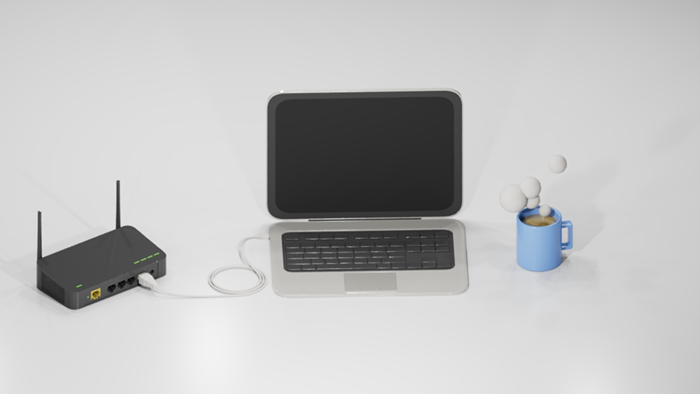
- Esegui un test di velocità utilizzando un sito affidabile come speedtest.net, CloudFlare o fast.com.
- Confronti il risultato con la velocità di Internet prevista dal suo abbonamento.
Risultato atteso: la velocità dovrebbe essere simile a quella prevista dal suo abbonamento.
Se la velocità rimane bassa quando è collegato direttamente al modem, contatti il suo ISP.
- Assicurarsi che il nodo sia correttamente collegato al modem.
- Ciò potrebbe influire sulla velocità di Internet.
- Se il suo piano è da 1 Gbps o superiore, il router deve essere compatibile con tali velocità.
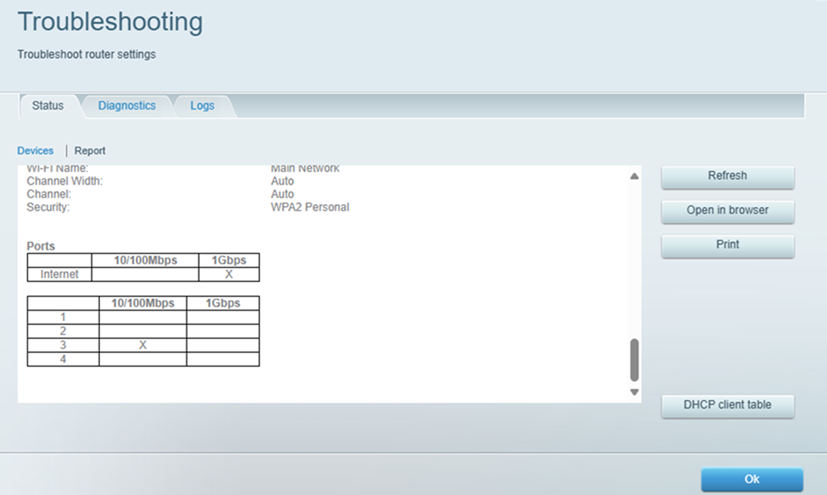
- Apra l’interfaccia web del nodo e vada su Troubleshooting > Status > Report (Risoluzione dei problemi > Stato > Rapporto).
Consulta l'accesso all'interfaccia utente del Smart Wi-Fi Router tramite il link di accesso locale.- Qui puoi verificare i dettagli della connessione.
- Scorri fino in fondo alla pagina e controlla lo Stato della porta nella colonna Internet.
- Verifica che la velocità sia di 1 Gbps, 2,5 Gbps o superiore, a seconda del modello del tuo router.
- Se la velocità è inferiore a quella prevista, risolva il problema di connessione.
- È possibile che il suo modem non supporti velocità più elevate.
- Potrebbe esserci un problema di negoziazione della velocità tra il modem e il router.
- Prova a sostituire il cavo Ethernet per escludere che sia difettoso.
Inoltre, assicurati che sia il modem che il router supportino connessioni ad alta velocità.
Se la connessione via cavo è veloce ma il Wi-Fi è lento, è probabile che il problema dipenda dalla qualità del segnale wireless.
1. Avvicinarsi al nodo mesh più vicino.
2. Riconnettersi alla rete Wi‑Fi a 5 GHz o 6 GHz.
3. Riavviare il dispositivo interessato.
4. Evitare di posizionare i nodi dietro i televisori, all’interno di armadi o vicino ai forni a microonde.
Perché è utile: le reti a 5 GHz e 6 GHz sono solitamente più veloci e meno congestionate rispetto a quelle a 2,4 GHz.
Una posizione adeguata è uno dei fattori più importanti per le prestazioni del Wi-Fi.
1. Posizionare il nodo principale in uno spazio aperto.
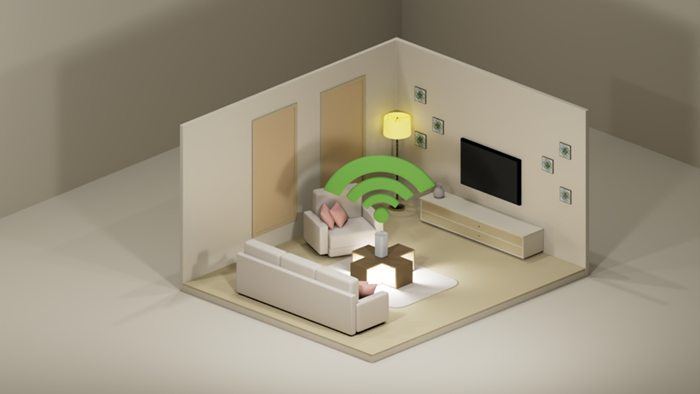
2. Tenere i nodi lontani da pareti spesse e oggetti metallici di grandi dimensioni.
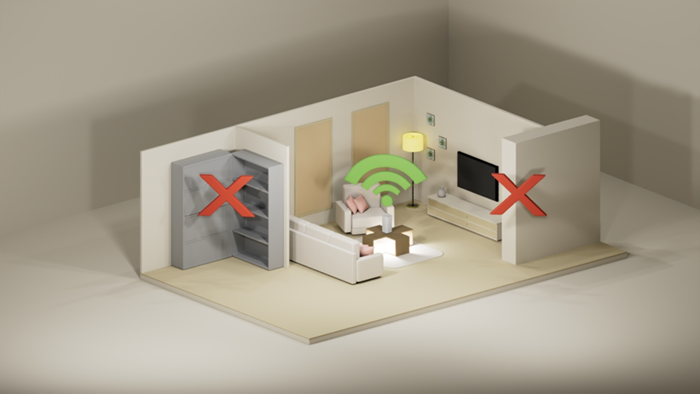
3. Evitate di posizionare i nodi troppo vicini tra loro.
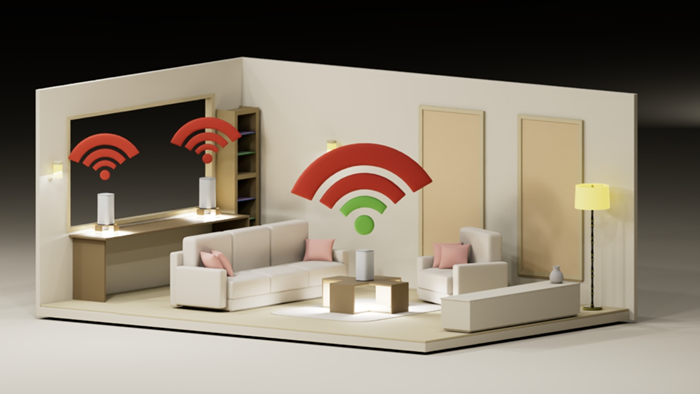
4. Prova a posizionare i nodi a metà strada tra le aree con segnale debole e il nodo principale.
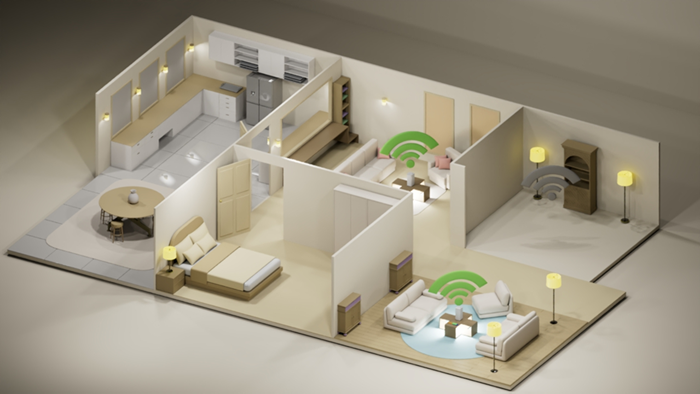
Risultato atteso: i dispositivi dovrebbero mostrare un segnale Wi-Fi più forte e una velocità maggiore. Ulteriori informazioni.
Alcuni dispositivi o applicazioni possono consumare grandi quantità di larghezza di banda e rallentare la rete.
1. Metti in pausa lo streaming in 4K o il download dei giochi.
2. Disattiva temporaneamente le app di backup sul cloud come Google Drive o OneDrive.
3. Scollega dalla rete i dispositivi che non stai utilizzando.
1. Spegni il modem e tutti i nodi Linksys.
2. Attendi 15 secondi.
3. Accendi prima il modem e attendi che si riconnetta completamente.
4. Accendi il nodo principale Linksys.
5. Accendi i restanti nodi.
Risultato previsto: La connessione di rete dovrebbe stabilizzarsi entro pochi minuti.
Un software del router obsoleto può talvolta causare rallentamenti o problemi di connessione.
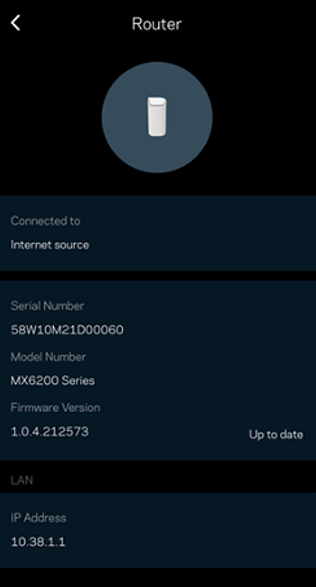
1. Abre la aplicación Linksys. Consulta Verifica della versione del firmware della rete Linksys Mesh.
2. Verificare se sono disponibili aggiornamenti del firmware.
3. Installare gli aggiornamenti, se disponibili.
- Modifica le impostazioni DNS utilizzando i DNS di Google (8.8.8.8) o i DNS di Cloudflare (1.1.1.1).
- Controlla le impostazioni QoS o la priorità dei media.
- Verifica se ci sono interferenze sul canale Wi-Fi.
NOTA: Le impostazioni avanzate sono facoltative. Se non si è sicuri, mantenere le impostazioni predefinite.
- Perché non raggiungo la velocità massima tramite il Wi-Fi? Molti telefoni, tablet e computer portatili presentano limitazioni hardware e potrebbero non supportare la velocità Wi‑Fi gigabit.
- Perché il Wi-Fi è più lento in alcune stanze? Le pareti, gli elettrodomestici e la distanza dal nodo mesh possono indebolire i segnali wireless.
- Dovrei aggiungere un altro nodo? Se si riscontrano zone con segnale debole in stanze di grandi dimensioni o su più piani, l’aggiunta di un ulteriore nodo può migliorare la copertura.
Prima di contattare l'assistenza, prepara le seguenti informazioni:
- Il modello del tuo router Linksys
- La velocità del tuo piano Internet
- I risultati recenti dei test di velocità
- Le operazioni di risoluzione dei problemi che hai già provato
Fornire questi dettagli può aiutare il team di assistenza a risolvere il tuo problema più rapidamente.

