


Solución de problemas de velocidad lenta de WiFi o Internet en su red Mesh de Linksys
Si nota que su conexión a Internet va lenta, los vídeos se cargan lentamente o la conexión wifi se interrumpe en algunas zonas de su casa, no se preocupe, ya que la mayoría de los problemas de la red en malla de Linksys se pueden solucionar con unos sencillos pasos de resolución de problemas.
Comprender los resultados de la prueba de velocidad
Cuando realiza una prueba de velocidad, mide tres cosas:
- Download Speed (Velocidad de descarga) – La rapidez con la que puede obtener contenidos de Internet (por ejemplo, videos en streaming, descarga de archivos).
- Upload Speed (Velocidad de subida) – La rapidez con la que puede enviar contenidos a Internet (por ejemplo, subir videos, enviar archivos).
- Ping/Latencia – La rapidez con la que su dispositivo se comunica con los servidores (importante para los juegos y las videollamadas).
- Reinicie su módem y nodos mesh de Linksys.
- Acérquese al nodo principal y pruebe la conexión nuevamente.
- Conéctese a la banda WiFi de 5 GHz o 6 GHz si está disponible.
- Pause descargas grandes, copias de seguridad en la nube o transmisión en otros dispositivos.
- Realice una prueba de velocidad.
Antes de solucionar problemas con su sistema mesh de Linksys, verifique si el problema proviene de su proveedor de servicios de internet (ISP).
- Conecte una computadora directamente al módem usando un cable ethernet.
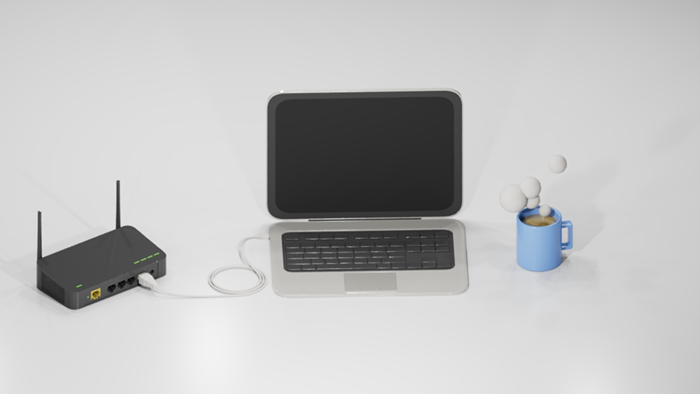
- Realice una prueba de velocidad usando un sitio confiable como speedtest.net, CloudFlare o fast.com.
- Compare el resultado con la velocidad de internet que tiene contratada.
Resultado esperado: La velocidad debería ser cercana a la de su plan contratado.
Si la velocidad sigue siendo lenta cuando está conectado directamente al módem, comuníquese con su ISP.
- Asegúrese de que su nodo esté correctamente conectado al módem.
- Esto puede afectar la velocidad de internet.
- Si su plan es de 1 Gbps o superior, su router debe ser compatible con esas velocidades.
- Abra la interfaz web de su nodo y vaya a TroubleshootingStatus > Status > Report (Solución de problemas > Estado > Informe).
Consulte Cómo acceder a la interfaz de usuario del router Linksys Smart Wi-Fi mediante el enlace de acceso local.- Aquí es donde puede verificar los detalles de la conexión.
- Desplácese hasta la parte inferior y verifique el Estado del puerto en la columna Internet.
- Confirme que la velocidad muestre 1 Gbps, 2.5 Gbps o superior, según el modelo de su router.
- Si la velocidad es inferior a la esperada, solucione el problema de la conexión.
- Es posible que su módem no admita velocidades más altas.
- Puede haber un problema de negociación de velocidad entre el módem y el router.
- Intente reemplazar el cable ethernet para descartar un cable defectuoso.
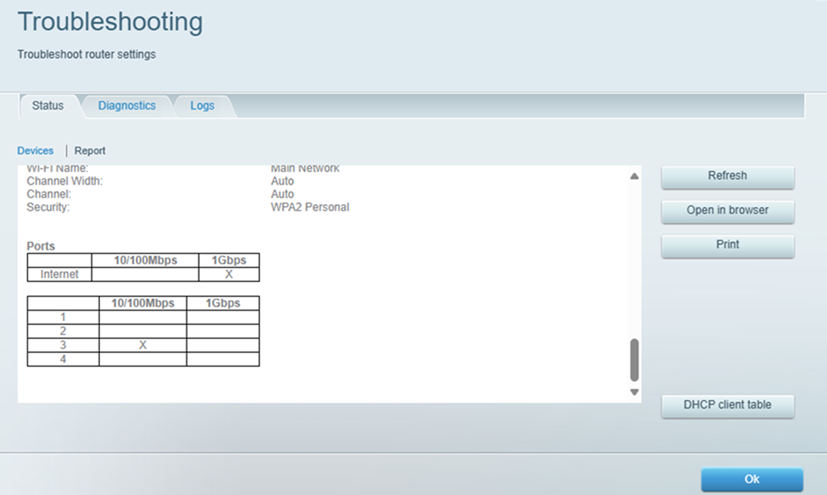
Además, asegúrese de que tanto su módem como su router admitan conexiones de alta velocidad.
Si el internet por cable es rápido pero el WiFi es lento, es probable que el problema esté relacionado con la calidad de la señal inalámbrica.
1. Acérquese al nodo mesh más cercano.
2. Vuelva a conectarse a la banda WiFi de 5 GHz o 6 GHz.
3. Reinicie el dispositivo afectado.
4. Evite colocar nodos detrás de televisores, dentro de gabinetes o cerca de microondas.
Por qué esto es útil: Las redes de 5 GHz y 6 GHz suelen ser más rápidas y tienen menos congestión que la de 2.4 GHz.
La ubicación adecuada es uno de los factores más importantes en el rendimiento del WiFi.
1. Coloque el nodo principal en un área abierta.
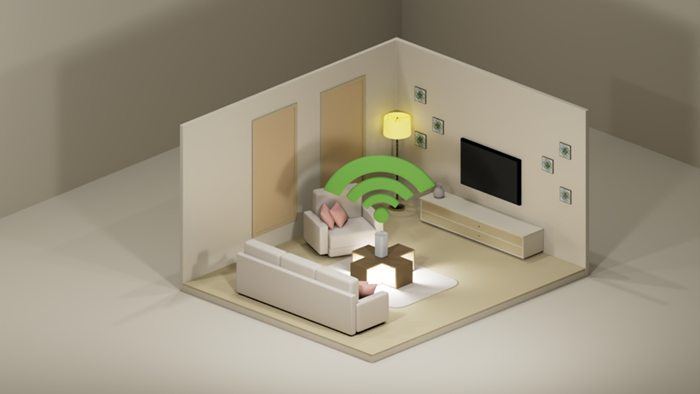
2. Mantenga los nodos alejados de paredes gruesas y objetos metálicos grandes.
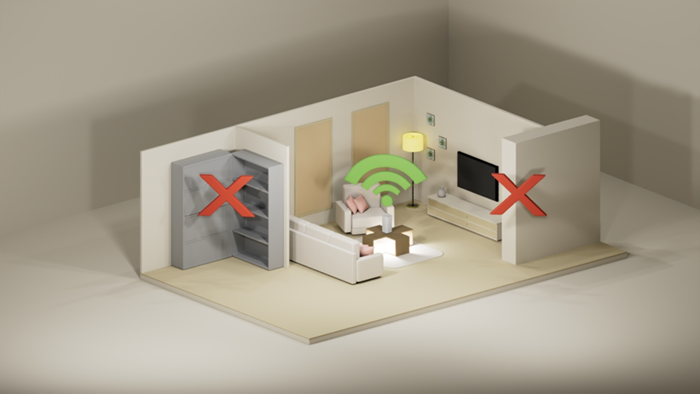
3. Evite colocar los nodos demasiado cerca entre sí.
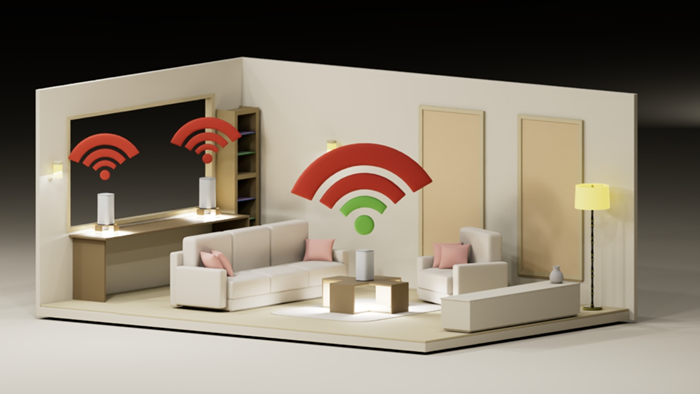
4. Intente colocar los nodos a medio camino entre las áreas de señal débil y el nodo principal.
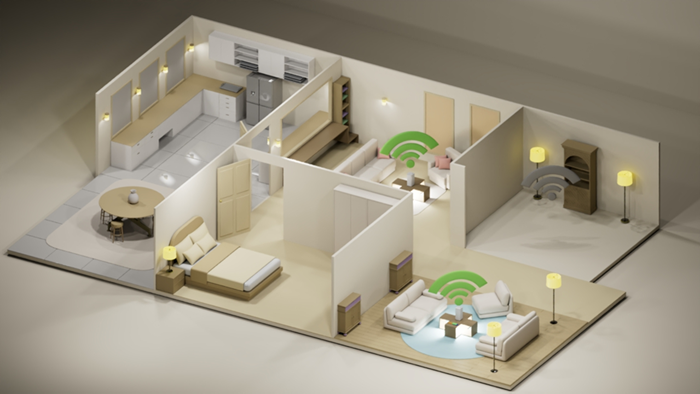
Resultado esperado: Los dispositivos deberían mostrar una señal WiFi más fuerte y una velocidad mejorada. Más información.
Algunos dispositivos o aplicaciones pueden consumir grandes cantidades de ancho de banda y ralentizar la red.
1. Pause la transmisión en 4K o las descargas de juegos.
2. Desactive temporalmente las aplicaciones de copia de seguridad en la nube como Google Drive o OneDrive.
3. Desconecte los dispositivos no utilizados de la red.
1. Apague el módem y todos los nodos Linksys.
2. Espere 15 segundos.
3. Encienda primero el módem y espere hasta que se vuelva a conectar por completo.
4. Encienda el nodo principal de Linksys.
5. Encienda los nodos restantes.
Resultado esperado: Su conexión de red debería estabilizarse en unos pocos minutos.
El software del router desactualizado a veces puede causar velocidades lentas o problemas de conexión.
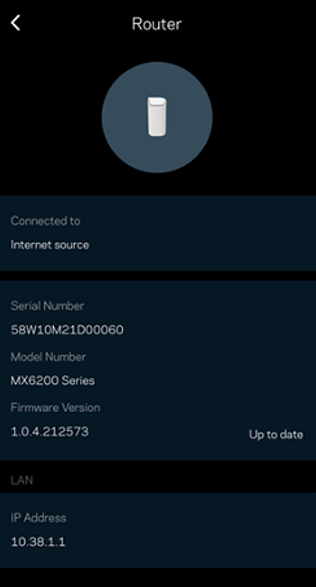
1. Abra la aplicación Linksys. Consulte Cómo verificar la versión del firmware de su red Linksys Mesh.
2. Verifique si hay actualizaciones de firmware disponibles.
3. Instale las actualizaciones si están disponibles.
- Cambie la configuración de DNS a Google DNS (8.8.8.8) o Cloudflare DNS (1.1.1.1).
- Revise la configuración de QoS o priorización de medios.
- Verifique si hay interferencia en el canal WiFi.
NOTA: La configuración avanzada es opcional. Si no está seguro, mantenga la configuración predeterminada.
- ¿Por qué no obtengo la velocidad máxima a través del WiFi? Muchos teléfonos, tabletas y computadoras portátiles tienen limitaciones de hardware y es posible que no admitan velocidades WiFi gigabit.
- ¿Por qué el WiFi es más lento en algunas habitaciones? Las paredes, los electrodomésticos y la distancia al nodo mesh pueden debilitar las señales inalámbricas.
- ¿Debería agregar otro nodo? Si tiene áreas de señal débil en habitaciones grandes o en varios pisos, agregar otro nodo puede mejorar la cobertura.
Antes de comunicarse con el soporte, prepare la siguiente información:
- El modelo de su router Linksys
- La velocidad de su plan de internet
- Resultados recientes de pruebas de velocidad
- Los pasos de solución de problemas que ya ha intentado
Proporcionar estos detalles puede ayudar a los equipos de soporte a resolver su problema más rápido.

