


Linksys 網狀網路上的 WiFi 或速度緩慢問題已解決
如果你的網路感覺緩慢、影片持續被緩衝,或家中某些區域的 WiFi 斷線,別擔心,因為大多數 Linksys 網狀網路問題都能透過幾個簡單的故障排除步驟解決。
檢查你的速度測試結果
當你進行速度測試時,它會測量三個指標:
- 下載速度 ——指你從網路獲取內容的速度(例如,影片串流、檔案下載)。
- 上傳速度 ——指你將內容傳送到網路的速度(例如上傳影片或傳送檔案)。
- 延遲/延遲 ——裝置與伺服器通訊的速度(對遊戲和視訊通話很重要)。
- 重新啟動你的數據機和 Linksys 的 Mesh 節點。
- 靠近主節點並再次測試連線。
- 如果有,請連接 5 GHz 或 6 GHz 的 WiFi 頻段。
- 暫停大量下載、雲端備份或在其他裝置上的串流。
- 我們來測速。
在排除 Linksys 網狀系統故障前,先確認問題是否來自您的網際網路服務提供商(ISP)。
- 用乙太網路線直接把電腦連接到數據機。
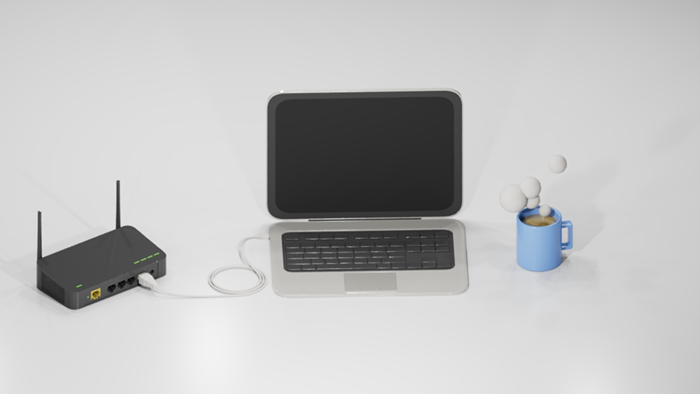
- 例如,使用可靠的網站 speedtest.net、 CloudFlare 或者 fast.com。
- 將結果與你的訂閱速度做比較。
預期結果: 速度應該接近你所訂閱的方案。
如果直接連接數據機時速度仍慢,請聯絡你的網路服務提供商(ISP)。
- 確保你的節點正確連接到數據機。
- 這會影響網路速度。
- 如果你的方案是 1 Gbps 或更高,路由器必須支援這些速度。
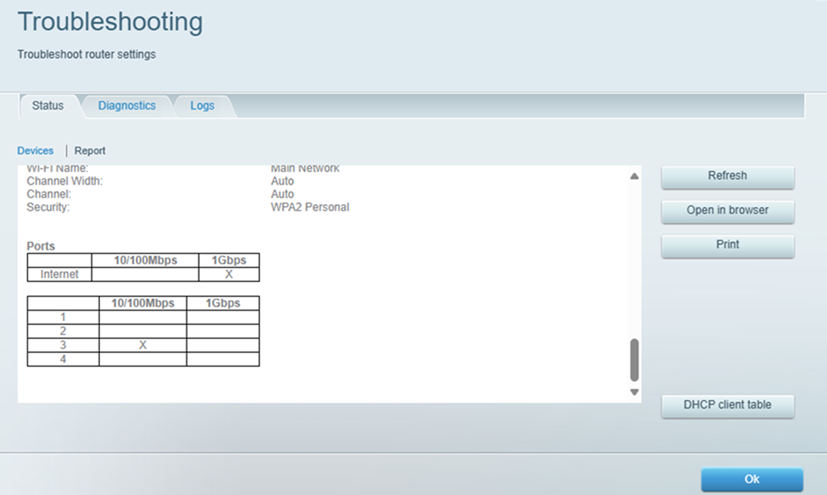
- 打開節點的網頁介面,Troubleshooting > Status > Report。
請參閱 使用者介面,透過本地接入連結存取 Linksys Smart Wi-Fi 路由器。- 你可以在這裡查看連接詳情。
- 往下滑查看網際網路欄下的端口狀態。
- 根據你的路由器型號,請確認速度會是 1 Gbps、2.5 Gbps 或更高。
- 如果速度比預期低,請排查連線問題。
- 你的數據機可能不支援更高速度。
- 數據機和路由器之間可能存在速度協商的問題。
- 試著更換乙太網路線來排除線材問題。
另外,請確保你的數據機和路由器支援高速連線。
如果有線網路快速但 WiFi 速度慢,問題很可能與無線訊號品質有關。
1. 靠近最近的網格節點。
2. 重新連接 5 GHz 或 6 GHz 的 WiFi 頻段。
3. 重新啟動受影響的設備。
4. 避免將節點放在電視後方、櫥櫃內或微波爐附近。
這有用的原因是: 5 GHz 和 6 GHz 網路通常比 2.4 GHz 更快且不擁擠。
正確的安裝位置是 WiFi 效能中最重要的因素之一。
1. 將主節點放置在開放區域。

2. 讓節點遠離厚牆和大型金屬物體。
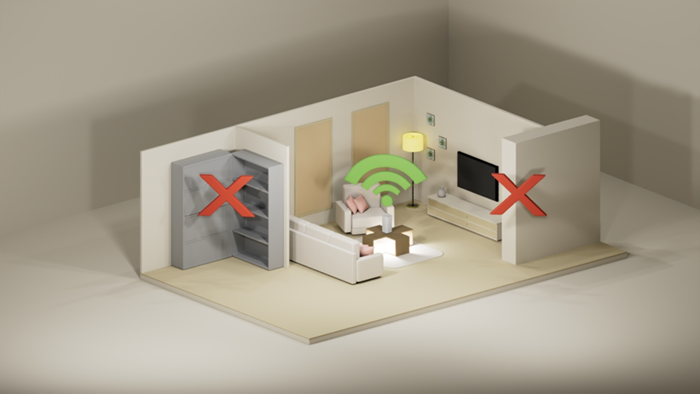
3. 避免節點放置過於靠近。

4. 嘗試將節點置於訊號弱區與主節點之間。

預期效果: 裝置應該能顯示更強的 WiFi 訊號和更快的速度。 了解更多。
某些裝置或應用程式可能消耗大量頻寬,導致網路變慢。
1. 暫停 4K 串流或遊戲下載。
2. 暫時停用像 Google Drive 或 OneDrive 這類雲端備份應用程式。
3. 將未使用的裝置從網路中斷開。
1. 關閉數據機及所有 Linksys 節點。
2. 等15秒。
3. 首先,開啟數據機並等待它完全重新連線。
4. 啟用主 Linksys 節點。
5. 啟用剩餘節點。
預期結果: 你的網路連線應該會在幾分鐘內穩定下來。
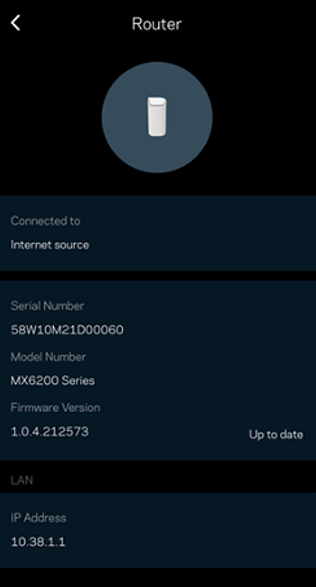
過時的路由器軟體有時會導致速度變慢或連線問題。
- 把你的 DNS 設定改成 Google DNS(8.8.8.8)或 Cloudflare DNS(1.1.1.1)。
- 檢查服務品質(QoS)或媒體優先權設定。
- 檢查是否有 WiFi 頻道干擾。
注意: 進階設定為可選。 如果不確定,可以保留預設設定。
- 為什麼我用 WiFi 時無法達到全速? 許多手機、平板和筆記型電腦有硬體限制,可能不支援千兆 WiFi 速度。
- 為什麼 WiFi 在某些房間會變慢? 牆壁、家電以及與網狀節點的距離都會削弱無線訊號。
- 我應該再加一個節點嗎? 如果大型房間或多層建築的訊號區域較弱,新增節點可能會改善覆蓋範圍。
在聯絡客服之前,請先準備以下資訊:
- 你的 Linksys 路由器型號
- 你的網路方案速度
- 近期速度測試結果
- 你已經嘗試過的故障排除步驟
提供這些資訊有助於支援團隊更快解決問題。

