


Overzicht van de Netwerkbeheerfunctie van de Linksys-app

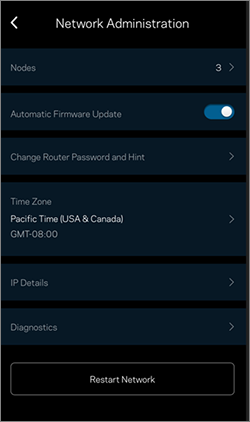
De Network Administration (Netwerkbeheer) biedt informatie over uw WiFi, een lijst met de hoofd- en secundaire nodes en routers, firmwareversie, tijdzone en IP-gegevens. U kunt uw apparaat ook opnieuw opstarten in deze sectie.
Om naar de netwerkbeheerpagina te gaan, moet u eerst inloggen op de Linksys-app en vervolgens tikken op Network Administration (Netwerkbeheer) in het hoofdmenu.
De instellingen variëren per model.





Nodes
In deze sectie vindt u een lijst met uw nodes/routers in het netwerk. De numerieke waarde die in het hoofdmenu wordt weergegeven, is de som van de nodes/routers die deel uitmaken van het netwerk. Tik op Nodes om de lijst te bekijken en toegang te krijgen tot andere instellingen.
In deze sectie vindt u een lijst met uw nodes/routers in het netwerk. De numerieke waarde die in het hoofdmenu wordt weergegeven, is de som van de nodes/routers die deel uitmaken van het netwerk. Tik op Nodes om de lijst te bekijken en toegang te krijgen tot andere instellingen.
| Instelling | Beschrijving |
| Hoofdnode of router |
Een hoofdnode is de node of de router die is aangesloten op uw modem of internetbron. Het is het eerste apparaat op de lijst met nodes.
Als u op de hoofdnode tikt, wordt het volgende weergegeven:
 |
| Child nodes and routers (Secundaire node en router) |
Een secundaire node is een node die wordt gebruikt om uw netwerk uit te breiden, bedraad of via WiFi. Wanneer u secundaire nodes aan uw netwerk toevoegt, krijgen deze de naam Child node 1, Child node 2, enzovoort.
Tik op een secundaire node om het volgende te bekijken:
 |
| Offline child node (Offline secundaire node) |
Wanneer een secundaire node offline wordt weergegeven, kunt u erop tikken voor verdere instructies om u te helpen bij het oplossen van problemen.
 Als uw node nog steeds op het netwerk is aangesloten, zet u de node uit en weer aan met een rood lampje en wacht u tot de node opnieuw verbinding heeft gemaakt met het netwerk. Voor secundaire nodes die geen deel meer uitmaken van het netwerk, kunt u tikken op Remove node from network (Node verwijderen uit netwerk). Hiermee wordt de node permanent verwijderd.
U kunt ook op de link Learn more (Meer informatie) tikken voor meer informatie.
 Tik op Remove this node (Verwijder deze node) om deze actie te bevestigen.  |
|
Settings (Instellingen)
|
Als u op Settings (Instellingen) tikt, wordt u naar het scherm Node Settings (Node-instellingen) geleid en heeft u de volgende opties.
Instellingen kunnen per model verschillen.
 Node Name (Naam van node)
Om de naam van een node te wijzigen, tikt u op Node Name (Naam van node) en selecteert u vervolgens een node. Voer een nieuwe naam in en tik op Save (Opslaan).  Blink node light (Knipperend-nodelampje)
De functie Blink node light (Knipperend-nodelampje) wordt alleen ondersteund op Linksys Cognitive™ Mesh-producten. Deze optie kan handig zijn voor het identificeren van een node in uw netwerk.
Wanneer u op Blink node light (Knipperend-nodelampje) tikt, knippert het lampje op de node ongeveer 20 seconden. Nadat u de node heeft geïdentificeerd, tikt u op Stop Blinking (Stoppen met knipperen). Het lampje stopt met knipperen in de volgende scenario's:
Voor alle andere producten waarvan u de naam wilt wijzigen, moet u de node identificeren aan de hand van het serienummer.
Node Light / Night mode
De functie wordt ondersteund op Linksys Cognitive Mesh-producten. Om deze functie in te schakelen, tikt u op Node Light en kiest u vervolgens een optie.
 Als u een andere secundaire node in het netwerk heeft die deze functies niet ondersteunt, ziet u de volgende prompt.
 Node light guide (Nodes lampjes gids)
Tik op What does the light on my node mean? (Wat betekent het lampje op mijn node?) om een gids van het statuslampje op uw nodes te bekijken.
 Linksys Cognitive Mesh
 Linksys Intelligent Mesh™
 |
Automatic Firmware Update (Automatische firmware-update)
Om ervoor te zorgen dat uw nodes altijd up-to-date zijn met de nieuwste firmware, zorgt u ervoor dat de schakelknop op AAN staat, zoals hieronder weergegeven.
Om ervoor te zorgen dat uw nodes altijd up-to-date zijn met de nieuwste firmware, zorgt u ervoor dat de schakelknop op AAN staat, zoals hieronder weergegeven.
Wijzig het wachtwoord van de router en de hint
Tik om het wachtwoord van de lokale router te wijzigen. U kunt dit wachtwoord gebruiken om in te loggen via de Linksys-app en de webinterface van de router.
Tik om het wachtwoord van de lokale router te wijzigen. U kunt dit wachtwoord gebruiken om in te loggen via de Linksys-app en de webinterface van de router.
Het wordt aanbevolen dat u het wachtwoord van de router wijzigt. Als u om een herstelsleutel wordt gevraagd, vindt u deze op het productlabel aan de onder- of achterkant van uw node.
- Het wachtwoord van de router is uw lokale beheerderswachtwoord voor uw gehele netwerk. Hiermee kunt u wijzigingen in de routerinstellingen aanbrengen.
Time Zone (Tijdzone)
Geeft de huidige tijdzone weer. Tik om de tijdzone indien nodig te wijzigen.
Geeft de huidige tijdzone weer. Tik om de tijdzone indien nodig te wijzigen.
IP Details (IP-informatie)
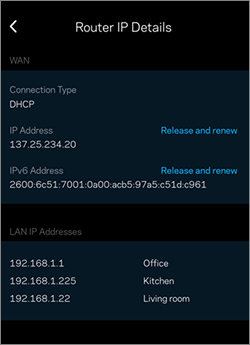
In deze sectie wordt een samenvatting van uw IP-informatie weergegeven.
In deze sectie wordt een samenvatting van uw IP-informatie weergegeven.
- Connection Type (Verbindingstype)
- IP Address (IP-adres)
- IPv6 Address (IPv6-adres)
- LAN IP-adressen van alle secundaire nodes en routers in het netwerk
Om het IP-adres vrij te geven en te vernieuwen, moet uw mobiele apparaat verbonden zijn met de WiFi van de router.
Diagnostics (Diagnostiek)
De diagnostische informatie is standaard AAN. Tik op Send network logs (Netwerklogboeken verzenden) wanneer daarom wordt gevraagd door Linksys-ondersteuning om logbestanden vast te leggen om te helpen bij het oplossen van problemen. Tik op Details om te bekijken welke informatie wordt verzameld.
De diagnostische informatie is standaard AAN. Tik op Send network logs (Netwerklogboeken verzenden) wanneer daarom wordt gevraagd door Linksys-ondersteuning om logbestanden vast te leggen om te helpen bij het oplossen van problemen. Tik op Details om te bekijken welke informatie wordt verzameld.
HomeKit Integration (HomeKit-integratie)
Voor Linksys WHW03- en MX4200-routers die uw netwerk hebben gekoppeld aan de Apple® Woning-app via het Apple HomeKit®-integratiemenu, heeft u de mogelijkheid om deze functie AAN of UIT te zetten.
Voor Linksys WHW03- en MX4200-routers die uw netwerk hebben gekoppeld aan de Apple® Woning-app via het Apple HomeKit®-integratiemenu, heeft u de mogelijkheid om deze functie AAN of UIT te zetten.
Scheduled Restart (Geplande herstart)
Deze functie is beschikbaar voor Linksys WHW03- en WHW01-routers en maakt een automatische herstart van het systeem mogelijk op wekelijkse of maandelijkse basis, zodat alles vernieuwd blijft. Om verstoringen tot een minimum te beperken, wordt de router 's nachts opnieuw opgestart volgens de volgende schema's:
Deze functie is beschikbaar voor Linksys WHW03- en WHW01-routers en maakt een automatische herstart van het systeem mogelijk op wekelijkse of maandelijkse basis, zodat alles vernieuwd blijft. Om verstoringen tot een minimum te beperken, wordt de router 's nachts opnieuw opgestart volgens de volgende schema's:
- Wekelijks - Elke zaterdag
- Maandelijks - Eerste zaterdag van de maand
Restart Network (Netwerk opnieuw opstarten)
Tik om uw hele netwerk opnieuw op te starten.
Tik om uw hele netwerk opnieuw op te starten.

