Überblick über die Netzwerk Verwaltungs-Funktion in der Linksys-App

Die Network Administration (Netzwerkverwaltung) -Funktion bietet Informationen über Ihr WLAN, eine Liste der Parent- und Child-Nodes und Router, Firmware-Version, Zeitzone und IP-Details. In diesem Bereich können Sie Ihr Gerät auch neu starten.
Um die Netzwerkverwaltungs -Seite zu öffnen, melden Sie sich in die Linksys App ein, und tippen Sie anschließend im Hauptmenü auf Network Administration (Netzwerkverwaltung).
Die Einstellungen können je nach Modell unterschiedlich sein.
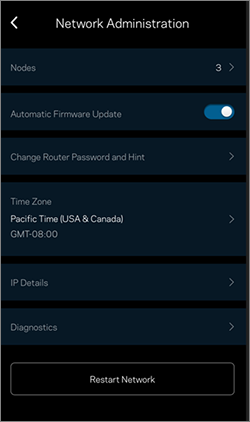
Um die Netzwerkverwaltungs -Seite zu öffnen, melden Sie sich in die Linksys App ein, und tippen Sie anschließend im Hauptmenü auf Network Administration (Netzwerkverwaltung).
Die Einstellungen können je nach Modell unterschiedlich sein.
Nodes
In diesem Abschnitt finden Sie eine Liste Ihrer Node/Router im Netzwerk. Der im Hauptmenü angezeigte numerische Wert ist die Summe der Node/Router, die Teil des Netzwerks sind. Tippen Sie auf Nodes, um die Liste zu sehen und auf andere Einstellungen zuzugreifen.
In diesem Abschnitt finden Sie eine Liste Ihrer Node/Router im Netzwerk. Der im Hauptmenü angezeigte numerische Wert ist die Summe der Node/Router, die Teil des Netzwerks sind. Tippen Sie auf Nodes, um die Liste zu sehen und auf andere Einstellungen zuzugreifen.

| Einstellung | Beschreibung |
| Parent Node oder Router |
Es ist der Node oder Router, der an Ihr Modem oder Ihre Internetquelle angeschlossen ist. Es ist das erste Gerät in der Node-Liste.
Wenn Sie auf den Parent Node tippen, wird Folgendes angezeigt:
 |
| Child Node und Router |
Ein Child Node (untergeordneter Knoten) ist ein Node, der für die Erweiterung Ihres Netzwerks (verkabelt oder WiFi) verwendet wird. Wenn Sie in Ihrem Netzwerk Child Nodes hinzufügen, werden diese als Child Node 1, Child Node 2 usw. bezeichnet.
Wenn Sie auf den Child Node tippen, wird Folgendes angezeigt:
 |
| Offline Child Node |
Wenn ein Child Node Offline angezeigt, können Sie darauf tippen, um mehr Hinweise für die Fehlerbehebung zu erhalten.
 Wenn Ihr Node immer noch im Netzwerk ist, führen Sie einen Neustart des Nodes mit rotem LED durch und warten Sie, bis der Node wieder mit dem Netzwerk verbunden ist. Für Child Node, die nicht mehr Teil des Netzwerks sind, können Sie auf Remove node from network (Node aus dem Netzwerk entfernen) tippen. Dadurch wird der Node permanent entfernt. Sie können auch auf den Link Learn more (Mehr erfahren) tippen, um weitere Informationen zu erhalten.
 Tippen Sie auf Remove this node (Diesen Node entfernen), um diese Aktion zu bestätigen.  |
|
Settings
(Einstellungen)
|
Wenn Sie auf Settings (Einstellungen) tippen, werden Sie zum Fenster mit den Node Settings (Knoteneinstellungen) weitergeleitet, wo Sie die folgenden Optionen haben.
Die Einstellungen können je nach Modell unterschiedlich sein.
 Node Name
Um den Namen eines Node zu ändern, tippen Sie auf Node Name (Name des Node) und wählen Sie anschließend einen Node aus. Geben Sie einen neuen Namen ein und tippen Sie auf Save (Speichern).  Die Blink node light (Blinkende Node LED) - Funktion ist nur bei Linksys Cognitive™ Mesh Produkten unterstützt. Diese Option kann für die Identifizierung eines Nodes in Ihrem Netzwerk hilfreich sein.
Für alle anderen Produkte, die Sie umbenennen möchten, müssen Sie den Node anhand seiner Seriennummer identifizieren.
Node Light (LED des Node) / Night mode (Nachtmodus)
Diese Funktion ist bei den Linksys Cognitive Mesh Produkten verfügbar. Um diese Funktion zu aktivieren, tippen Sie auf Node Light (LED des Node) und wählen anschließend eine Option aus:
 Wenn Sie andere Child Node im Netzwerk haben, die diese Funktionen nicht unterstützen, wird die folgende Meldung angezeigt.
 Node light guide (Anleitung über die LED-Anzeige des Node)
Tippen Sie auf What does the light on my node mean? (Was zeigt die LED des Node an?), um eine Anleitung über die Status-LED des Node zu erhalten.
 Linksys Cognitive Mesh
 Linksys Intelligent Mesh™
 |
Um sicherzustellen, dass Ihre Node immer auf dem neuesten Stand der Firmware sind, stellen Sie sicher, dass der Schiebeschalter auf die Position ON (EIN) gestellt ist, wie unten angezeigt ist.

Router-Passwort und -Hinweis ändern
Tippen Sie hier, um das lokale Router-Passwort zu ändern. Mit diesem Passwort können Sie sich über die Linksys-App und die Web-Schnittstelle des Routers anmelden, ohne Ihr Linksys-Cloud-Konto verwenden zu müssen.
Tippen Sie hier, um das lokale Router-Passwort zu ändern. Mit diesem Passwort können Sie sich über die Linksys-App und die Web-Schnittstelle des Routers anmelden, ohne Ihr Linksys-Cloud-Konto verwenden zu müssen.

Es ist empfehlenswert, dass Sie Ihr Router-Passwort ändern. Wenn Sie nach einem Wiederherstellungs -Schlüssel gefragt werden, finden Sie diesen auf dem Produktetikett an der Unterseite oder auf der Rückseite Ihres Node.
- Das Router-Passwort ist Ihr das lokale Verwaltungspasswort für Ihr ganzes Netzwerk. Damit können Sie Änderungen an den router setting (Router-Einstellungen) durchführen.
- Dieses Passwort ist nützlich, sollte die Linksys-Cloud einmal nicht verfügbar sein. Sie können sich dann immer noch mit dem lokalen Router-Passwort anstelle des Linksys-Cloud-Passworts in die Linksys-App anmelden.
Time Zone (Zeitzone)
Zeigt die aktuelle Zeitzone an. Tippen Sie auf das Pfeil-Symbol, um Änderungen durchzuführen.
Zeigt die aktuelle Zeitzone an. Tippen Sie auf das Pfeil-Symbol, um Änderungen durchzuführen.

IP Details
In diesem Abschnitt erhalten Sie eine Übersicht über Ihre IP-Details.
In diesem Abschnitt erhalten Sie eine Übersicht über Ihre IP-Details.
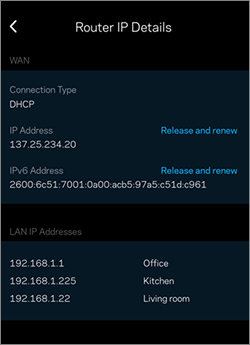
- Connection Type (Verbindungs-Typ)
- IP Address (IP-Adresse) (WAN)
- IPv6 Address (IPv6-Adresse)
- LAN IP Addresses of all the child nodes and routers in the network (LAN IP Adressen von allen Child Node und Router im Netzwerk)
Um die IP-Adresse freizugeben und zu erneuern, muss Ihr Mobilgerät mit dem WLAN des Routers verbunden sein.
Diagnostics (Diagnose)
Die Diagnose -Informationen sind standardmäßig aktiviert. Tippen Sie auf Send network logs (Netzwerk-Protokolle senden), wenn Sie vom Linksys -Support dazu aufgefordert werden, um Protokolle zur Unterstützung bei der Fehlersuche zu erfassen. Tippen Sie auf Details, um zu erfahren, welche Informationen erfasst werden.
Die Diagnose -Informationen sind standardmäßig aktiviert. Tippen Sie auf Send network logs (Netzwerk-Protokolle senden), wenn Sie vom Linksys -Support dazu aufgefordert werden, um Protokolle zur Unterstützung bei der Fehlersuche zu erfassen. Tippen Sie auf Details, um zu erfahren, welche Informationen erfasst werden.

HomeKit Integration (HomeKit-Integrierung)
Bei Linksys WHW03- und MX4200-Routern, die Ihr Netzwerk über das Apple HomeKit®-Integrationsmenü mit der Apple® Home-App verknüpft haben, haben Sie die Möglichkeit, diese Funktion EIN- oder AUSzuschalten.
Bei Linksys WHW03- und MX4200-Routern, die Ihr Netzwerk über das Apple HomeKit®-Integrationsmenü mit der Apple® Home-App verknüpft haben, haben Sie die Möglichkeit, diese Funktion EIN- oder AUSzuschalten.

Scheduled Restart (Zeitgeplanter Neustart)
Diese Funktion, die für den Linksys MX4200, WHW03- und WHW01-Router verfügbar ist, ermöglicht einen automatischen Systemneustart auf wöchentlicher oder monatlicher Basis und sorgt dafür, dass alles auf dem neuesten Stand bleibt. Um Unterbrechungen zu minimieren, wird der Router über Nacht nach den folgenden Zeitplänen neu gestartet.
Diese Funktion, die für den Linksys MX4200, WHW03- und WHW01-Router verfügbar ist, ermöglicht einen automatischen Systemneustart auf wöchentlicher oder monatlicher Basis und sorgt dafür, dass alles auf dem neuesten Stand bleibt. Um Unterbrechungen zu minimieren, wird der Router über Nacht nach den folgenden Zeitplänen neu gestartet.
- Weekly (Wöchentlich) - jeden Samstag
- Monthly (Monatlich) - Erster Samstag des Monats

Restart Network (Netzwerk neu starten)
Tippen Sie darauf, um Ihr ganzes Netzwerk neu zu starten.
Tippen Sie darauf, um Ihr ganzes Netzwerk neu zu starten.