Descrizione generale delle configurazioni di Amministrazione della rete dell'applicazione

La funzione di Network Administration (Amministrazione di rete) fornisce informazioni sulla rete WiFi, un elenco di router e nodi principali e secondari, la versione del firmware, il fuso orario e i dettagli IP. In questa sezione è anche possibile riavviare il dispositivo.
Per accedere alla pagina di gestione della rete, è necessario innanzitutto effettuare l'accesso all'app Linksys e toccare Network Administration (Amministrazione di rete) dal menu principale. .
La configurazione varia a seconda del modello.
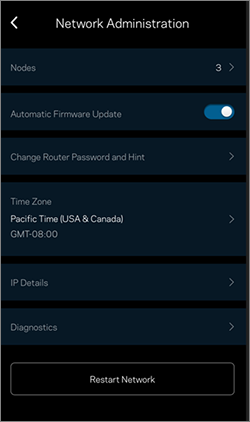
Per accedere alla pagina di gestione della rete, è necessario innanzitutto effettuare l'accesso all'app Linksys e toccare Network Administration (Amministrazione di rete) dal menu principale. .
La configurazione varia a seconda del modello.
Nodes (Nodi)
Questa sezione fornisce un elenco dei nodi/router della rete. Il valore numerico visualizzato nel menu principale è la somma dei nodi/router che fanno parte della rete. Toccare Nodes (Nodi) per visualizzare l'elenco e accedere alle altre impostazioni.
Questa sezione fornisce un elenco dei nodi/router della rete. Il valore numerico visualizzato nel menu principale è la somma dei nodi/router che fanno parte della rete. Toccare Nodes (Nodi) per visualizzare l'elenco e accedere alle altre impostazioni.

| Impostazioni | Descrizione |
|
Nodo o router principale
|
Un nodo principale è il nodo o il router collegato al modem o alla sorgente Internet. È il primo dispositivo nell'elenco dei nodi.
Quando si tocca il nodo principale, vengono visualizzati i seguenti dati:
 |
|
Nodi secondari e router
|
Un nodo secondario è un nodo utilizzato per estendere la rete, sia essa cablata o WiFi. Man mano che si aggiungono nodi secondari alla rete, questi vengono chiamati Child node 1, Child 2 e così via.
Toccare un nodo secondario per visualizzare quanto segue:
 |
|
Offline child node
(Nodo secondario non in linea)
|
Quando un nodo secondario è visualizzato offline, è possibile toccarlo per ottenere ulteriori istruzioni per la risoluzione dei problemi.
 Se il nodo è ancora in rete, riavviare il nodo con una luce rossa e attendere che si riconnetta alla rete. Per i nodi secondari che non fanno più parte della rete, è possibile toccare Remove node from network (Rimuovi nodo dalla rete). In questo modo il nodo viene rimosso definitivamente. È anche possibile toccare il link Learn more (Ulteriori informazioni) per saperne di più.
 Toccare Remove this node (Rimuovi questo nodo) per confermare l'azione.  |
|
Settings
(Impostazioni)
|
Toccando Settings (Impostazioni) si accede alla schermata Node Settings (Impostazioni nodo) per accedere ad altre impostazioni.
Le impostazioni possono variare a seconda del modello.
 Node Name (Nome del nodo)
Per rinominare un nodo, toccare Node Name (Nome del nodo) e poi selezionare un nodo. Inserire un nuovo nome e toccare Save (Salva).  Blink node light (Luce del nodo lampeggiante)
Questa funzione è supportata solo dai prodotti Linksys Cognitive™ Mesh. Questa opzione può essere utile per identificare un nodo nella rete e rinominarlo.
Quando si tocca Blink node light (Luce del nodo lampeggiante), la luce del nodo lampeggia per circa 20 secondi. Una volta identificato il nodo, toccare Stop Blinking (Interrompi lampeggiamento). La luce smette di lampeggiare nei seguenti scenari.
Per tutti gli altri prodotti che si desidera rinominare, è necessario identificare il nodo con il suo numero di serie.
Node Light / Night mode (Luce del nodo / Modalità notturna)
La funzione di modalità notturna è supportata sui prodotti Linksys Cognitive Mesh. Per attivare questa funzione, toccare Node Light (Modalità notturna) e poi scegliere un'opzione.
 Se sulla rete sono presenti altri nodi secondari che non supportano queste funzioni, verrà visualizzato il seguente messaggio.
 Node light guide (Guida alle luci dei nodi)
Toccare What does the light on my node mean? (Cosa significa la luce sul mio nodo?) per visualizzare una guida alle luci di stato dei nodi.
 Linksys Cognitive Mesh
 Linksys Intelligent Mesh™
 |
Per assicurarsi che i nodi siano sempre aggiornati con il firmware più recente, assicurarsi che il pulsante di commutazione sia impostato sulla posizione ON come mostrato.

Cambia password e suggerimento del router
Toccare per modificare la password del router locale. È possibile utilizzare questa password per accedere all'app Linksys e all'interfaccia web del router senza utilizzare l'account cloud Linksys.
Toccare per modificare la password del router locale. È possibile utilizzare questa password per accedere all'app Linksys e all'interfaccia web del router senza utilizzare l'account cloud Linksys.

Si consiglia di modificare la password del router. Se viene richiesta una chiave di recupero, questa si trova sull'etichetta del prodotto sul fondo o sul retro del nodo.
- La password del router è la password amministrativa locale per l'intera rete. Consente di apportare modifiche alle impostazioni del router.
- Questa password è utile nel caso in cui il cloud Linksys non sia disponibile: è comunque possibile accedere all'applicazione Linksys utilizzando la password del router locale anziché quella del cloud Linksys.
Time Zone (Fuso orario)
Visualizza il fuso orario corrente. Toccare l'icona della freccia per apportare modifiche.
Visualizza il fuso orario corrente. Toccare l'icona della freccia per apportare modifiche.

IP Details (Dettagli IP)
Questa sezione visualizza un riepilogo dei dettagli dell'IP.
Questa sezione visualizza un riepilogo dei dettagli dell'IP.
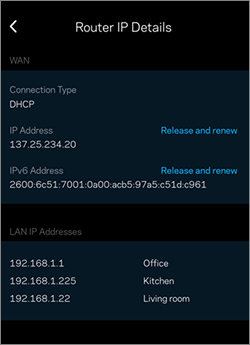
- Connection Type (Tipo di connessione)
- IP Address (WAN) (Indirizzo IP (WAN))
- IPv6 Address (Indirizzo IPv6)
- AN Indirizzi IP di tutti i nodi secondari e dei router della rete
Per rilasciare e rinnovare l'indirizzo IP, il dispositivo mobile deve essere collegato al WiFi del router.
Diagnostics (Diagnostica)
Le informazioni di diagnostica sono abilitate per impostazione predefinita. Toccare Send network logs (Invia registri di rete) quando richiesto dall'assistenza Linksys per catturare i registri e assistere nella risoluzione dei problemi. Toccare Details (Dettagli) per vedere quali informazioni verranno raccolte.
Le informazioni di diagnostica sono abilitate per impostazione predefinita. Toccare Send network logs (Invia registri di rete) quando richiesto dall'assistenza Linksys per catturare i registri e assistere nella risoluzione dei problemi. Toccare Details (Dettagli) per vedere quali informazioni verranno raccolte.

HomeKit Integration (Integrazione HomeKit)
Per i router Linksys WHW03 e MX4200 collegati all'app Apple® Home attraverso il menu di integrazione Apple HomeKit®, è possibile scegliere di attivare o disattivare questa funzione a proprio piacimento.
Per i router Linksys WHW03 e MX4200 collegati all'app Apple® Home attraverso il menu di integrazione Apple HomeKit®, è possibile scegliere di attivare o disattivare questa funzione a proprio piacimento.

Disponibile per i router Linksys MX4200, WHW03 e WHW01, questa funzione consente il riavvio automatico del sistema su base settimanale o mensile, garantendo che tutto sia sempre aggiornato. Per ridurre al minimo le interruzioni, il router si riavvia durante la notte secondo i seguenti orari:
- Settimanale - Ogni sabato
- Mensile - Il primo sabato del mese

Restart Network (Riavvia la rete)
Toccare per riavviare l'intera rete.
Toccare per riavviare l'intera rete.