


Een secundaire node toevoegen aan een bestaand Linksys Mesh-systeem

In dit artikel wordt uitgelegd hoe u een secundaire node kunt toevoegen aan uw bestaande Linksys Mesh-netwerk.
Voordat u begint:
Voordat u begint:
- Zorg ervoor dat uw hoofdnode is ingesteld en online.
- Hoofdnode - Een Linksys Mesh-node aangesloten op uw modem.
- Secundaire node - Een extra Linksys Mesh-node om uw WiFi-netwerk uit te breiden.
- Als DFS is ingeschakeld, zorg er dan voor dat u deze uitschakelt in het gedeelte WiFi-instellingen van de Linksys-app.
- Als de cloud- of Linksys-app-aanmelding niet beschikbaar is, gebruik dan uw lokale wachtwoord van de router voor toegang tot de desktop in plaats van uw Linksys-cloudgegevens. U kunt uw router lokaal beheren via de webinterface door eerst uw apparaat te verbinden met uw Linksys WiFi-netwerk en vervolgens in te loggen op "https://192.168.1.1" of "myrouter.local".
- U kunt ook secundaire nodes toevoegen met behulp van de volgende methoden:
- Tabblad CA-router instellen
- 5-Druk-methode
- Meer informatie over het lichtgedrag van de router.
- Inzicht in het lichtgedrag van uw Linksys Mesh WiFi-systeem
Instructies
1. Verbind uw mobiele apparaat met uw Linksys Mesh-netwerk.
2. Schakel de secundaire node in de buurt van de hoofdnode in. De node mag niet meer dan 3 meter verwijderd zijn van de hoofdnode; indien mogelijk moet de node zich in dezelfde ruimte bevinden als de hoofdnode. U kunt de secundaire node verplaatsen nadat de installatie is voltooid.
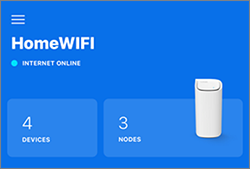
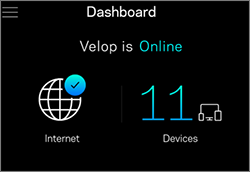
3. Log in op de Linksys-app en tik op het menupictogram in de linkerbovenhoek van het dashboard.
1. Verbind uw mobiele apparaat met uw Linksys Mesh-netwerk.
2. Schakel de secundaire node in de buurt van de hoofdnode in. De node mag niet meer dan 3 meter verwijderd zijn van de hoofdnode; indien mogelijk moet de node zich in dezelfde ruimte bevinden als de hoofdnode. U kunt de secundaire node verplaatsen nadat de installatie is voltooid.
3. Log in op de Linksys-app en tik op het menupictogram in de linkerbovenhoek van het dashboard.
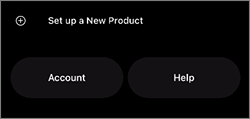
4. Tik op Set up a New Product (Een nieuw product instellen).
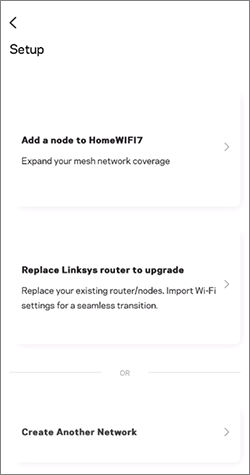
5. Tik op Add a node to xxx (Voeg een node toe aan xxx) (waarbij xxx de naam is van uw bestaande WiFi-netwerk).
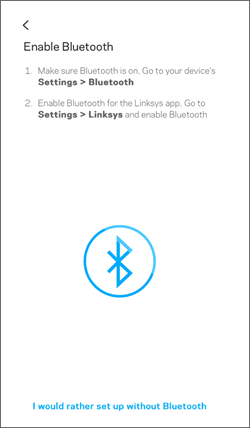
6. Schakel Bluetooth® in (indien gevraagd).
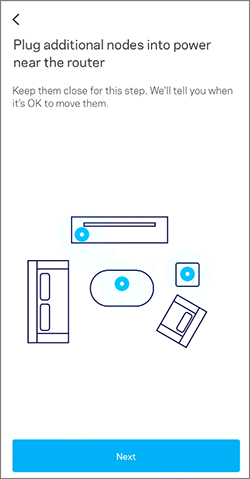
7. Als u uw secundaire node nog niet heeft ingeschakeld, schakel deze dan in de buurt van de hoofdnode in en tik vervolgens op Next (Volgende).
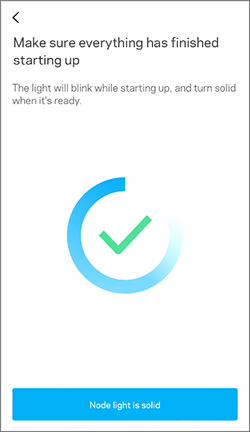
8. Zodra uw secundaire node een stabiel lampje heeft, tikt u op Node light is solid (Node lampje brandt stabiel). Het lampje moet stabiel paars branden, wat aangeeft dat de node klaar is voor installatie.
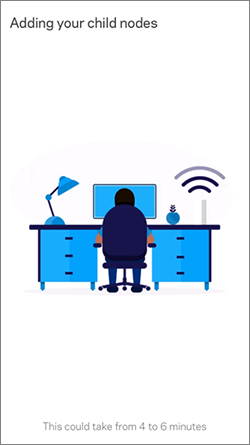
Wacht terwijl de secundaire node wordt toegevoegd.
9. Uw secundaire node is nu toegevoegd. Tik op Next (Volgende).
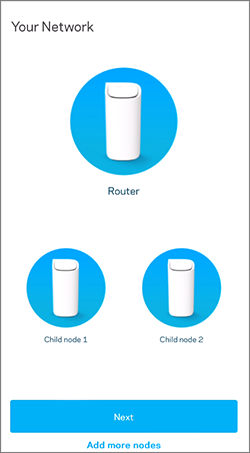
Als uw node niet wordt gedetecteerd:
- Zorg ervoor dat deze is ingeschakeld en zich in de buurt van de hoofdnode bevindt, bij voorkeur in dezelfde ruimte als de hoofdnode. Wanneer het lampje stabiel brandt, tikt u op Add more nodes (Meer nodes toevoegen) om het opnieuw te proberen.
- Het lampje moet paars zijn.
- Als het lampje een andere status heeft, zoals rood, moet u mogelijk de nieuwe node die niet is gedetecteerd, opnieuw instellen.
- Als u een foutmelding ontvangt, vindt u in dit artikel tips voor het oplossen van veelvoorkomende problemen bij het instellen van een node.
- Tik op Add more nodes (Meer nodes toevoegen) om het opnieuw te proberen.
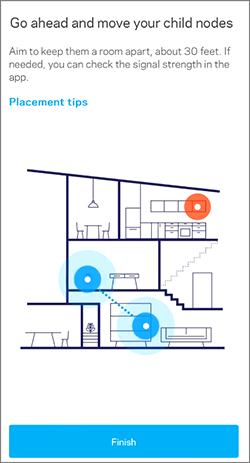
Nadat u uw secundaire node heeft verplaatst, wacht u tot de node een stabiel lampje heeft. Dit geeft aan dat de secundaire node nu opnieuw verbinding heeft gemaakt met het netwerk en klaar is voor gebruik. U zou al uw nodes in de Linksys-app moeten zien. Het lampje brandt stabiel blauw wanneer het apparaat is aangesloten op het netwerk en klaar is voor gebruik.

