


Aggiunta di un nodo secondario a un sistema Linksys Mesh esistente

Questo articolo vi guiderà nell'aggiunta di un nodo secondario alla rete Linksys Mesh esistente.
Prima di iniziare:
- Assicurarsi che il nodo principale sia configurato e online.
- Nodo principale - Un nodo Linksys Mesh collegato al modem.
- Nodo secondario - Un nodo Linksys Mesh aggiuntivo per estendere la rete WiFi.
- Se abilitata, assicurarsi di disabilitare la funzione DFS nella sezione Impostazioni Wi-Fi dell'app Linksys.
- Di seguito sono riportate ulteriori informazioni sul comportamento luminoso del router:
Indicazioni
Tieni presente che in questi passi viene utilizzato un Linksys MBE7000.
1. Connetti il tuo dispositivo mobile alla rete Linksys Mesh.
2. ACCENDI il nodo secondario vicino al nodo principale che aggiungerai. Il nodo non dovrebbe trovarsi a più di 3 metri di distanza dal nodo principale e, se possibile, dovrebbe trovarsi nella stessa stanza del nodo principale. È possibile riposizionare il nodo secondario dopo aver completato la configurazione.
3. Accedi all'applicazione Linksys e tocca l'icona del menu situata nella parte in alto a sinistra del pannello di controlllo.
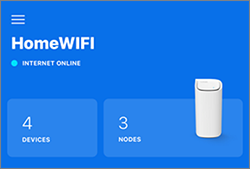
iOS
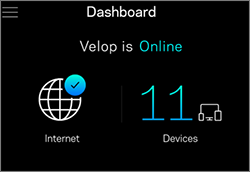
Android™
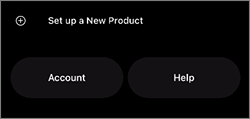
4. Tocca su Set up a New Product (Configura un nuovo prodotto).
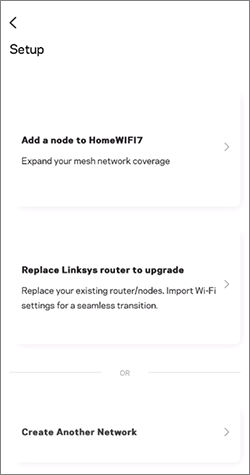
5. Tocca su Add Another Node to xxx (Aggiungi un altro nodo a xxx) (dove gli xxx sono il nome della tua rete WiFi esistente).
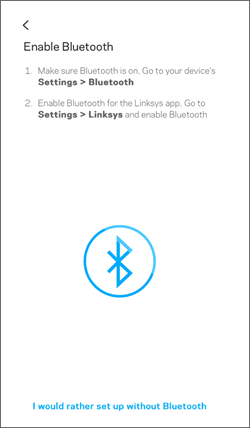
6. Abilita Bluetooth® (se richiesto).
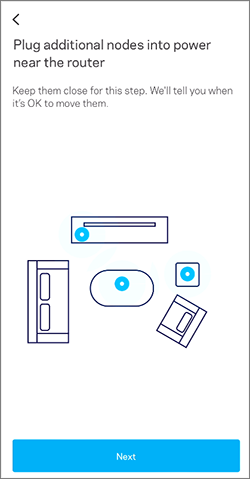
7. Se non hai ACCESO il nodo secondario, assicurati di ACCENDERE il nodo secondario vicino al nodo principale, quindi tocca Next (Avanti).
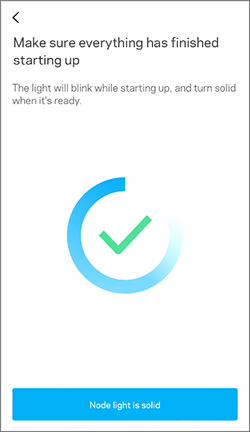
8. Una volta che il nodo secondario ha una luce fissa, tocca su Node light is solid (La luce del nodo è fissa). A seconda del modello del nodo secondario che stai aggiungendo, la luce dovrebbe essere viola fissa o blu fissa, a indicare che il nodo è pronto per la configurazione.
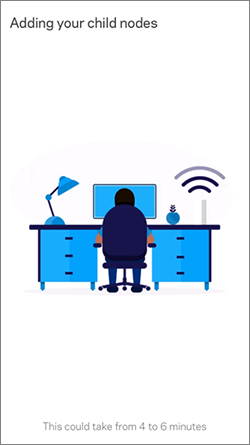
Attendi mentre viene aggiunto il nodo secondario.
9. Il tuo nodo secondario è stato ora aggiunto. Tocca su Next (Avanti).
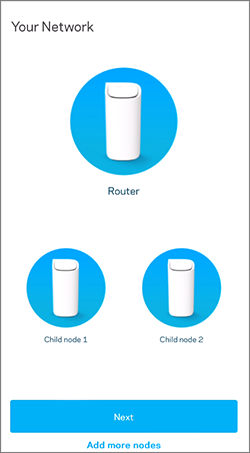
Se il tuo nuovo nodo secondario non viene rilevato:
5. Tocca su Add Another Node to xxx (Aggiungi un altro nodo a xxx) (dove gli xxx sono il nome della tua rete WiFi esistente).
6. Abilita Bluetooth® (se richiesto).
7. Se non hai ACCESO il nodo secondario, assicurati di ACCENDERE il nodo secondario vicino al nodo principale, quindi tocca Next (Avanti).
8. Una volta che il nodo secondario ha una luce fissa, tocca su Node light is solid (La luce del nodo è fissa). A seconda del modello del nodo secondario che stai aggiungendo, la luce dovrebbe essere viola fissa o blu fissa, a indicare che il nodo è pronto per la configurazione.
Attendi mentre viene aggiunto il nodo secondario.
9. Il tuo nodo secondario è stato ora aggiunto. Tocca su Next (Avanti).
Se il tuo nuovo nodo secondario non viene rilevato:
- Assicurati che sia ACCESO e che sia vicino al nodo principale, preferibilmente nella stessa stanza del nodo principale. Quando la luce è fissa, tocca su Add more nodes (Aggiungi altri nodi) per riprovare.
- La luce dovrebbe essere viola o blu fissa a seconda del modello.
- Se la luce si trova in qualsiasi altro stato, ad esempio rosso, potrebbe essere necessario reimpostare il nuovo nodo che non è stato rilevato.
- Se ricevi un messaggio di errore, questo articolo contiene suggerimenti per la soluzione dei problemi su come risolvere i problemi comuni durante la configurazione di un nodo.
- Tocca Add more nodes (Aggiungi altri nodi) per riprovare.
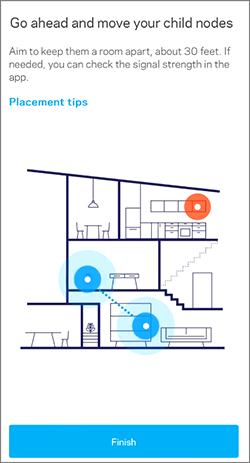
Dopo aver riposizionato il nodo secondario, attendi che il nodo mostri una luce fissa. Ciò indica che il bambino ora si è ricollegato alla rete ed è pronto per l'uso. Dovresti vedere tutti i tuoi nodi nell'applicazione Linksys. A seconda del modello del nodo secondario, la luce sarà bianca fissa o blu fissa quando è connesso alla rete ed è pronto per l'uso.

