


Mise à jour manuelle du micrologiciel d'un système WiFi maillé à l'aide d'un navigateur web

Il est recommandé d'activer la mise à jour automatique du micrologiciel sur votre système WiFi Linksys Mesh. Les mises à jour automatiques permettent à votre réseau d'être à jour avec le dernier micrologiciel, les fonctionnalités supplémentaires et toutes les autres corrections.
Avant de commencer:
Avant de commencer:
- Vous aurez besoin d'un navigateur web.
- Connectez-vous au Linksys Intelligent Mesh ou Linksys Cognitive™ Mesh en utilisant LinksysSmartWiFi.com avec votre compte cloud Linksys ou utilisez l'adresse IP du nœud à l'aide du mot de passe de votre routeur. Découvrez comment déterminer l'adresse IP de votre nœud.
- Pour accéder à un nœud principal, saisissez son adresse IP, par exemple, https://192.168.1.1.
- Pour accéder à un nœud secondaire, entrez son adresse IP suivie de /ca, par exemple, https://192.168.1.213/ca.
Suivez les instructions ci-dessous pour mettre à jour manuellement le micrologiciel de votre système Linksys Mesh en utilisant l'une de ces deux méthodes:
1. Téléchargez le fichier du micrologiciel sur votre ordinateur. Sélectionnez votre produit ci-dessous:
MX4200, MX4200C, MX8000, MX8400C et MX12600
WHW0301 et WHW0302
MX5300 et MX10600
MBE7000
MX6200
MX8500
VLP01
Pour garantir la réussite de la mise à jour, vérifiez l'intégrité du téléchargement de votre micrologiciel. Veillez à:
- Comparer la taille du fichier sur votre ordinateur avec les spécifications de la page d'assistance de Linksys ; tout écart suggère un téléchargement incomplet.
- Confirmez que le fichier porte l'extension officielle (par exemple, .img) avant de continuer.
- Si votre routeur a été fourni par votre fournisseur d'accès à Internet, vous devrez le contacter directement.
Si vous n'avez jamais modifié le mot de passe du routeur, il se peut que vous soyez invité à réinitialiser votre mot de passe lorsque vous accédez à un nœud par son adresse IP. Cliquez simplement sur Reset password (Réinitialiser le mot de passe) qui s'affichera sur votre écran et suivez les instructions pour réinitialiser le mot de passe. En savoir plus.
3. Localisez et cliquer sur le lien CA en bas à droite de la page.

4. Cliquez sur Connectivity (Connectivité) sous Router Settings (Paramètres du routeur).
4. Cliquez sur Connectivity (Connectivité) sous Router Settings (Paramètres du routeur).

5. Cliquez sur Choose File (Choisir un fichier) et sélectionnez le fichier du micrologiciel que vous avez téléchargé. Cliquez sur le bouton Start (Démarrer).

Pendant la mise à jour, vous perdrez temporairement la connexion pendant que la mise à jour est en cours.
6. Cliquez sur Yes (Oui) et attendez la fin de la mise à jour. NE mettez PAS le routeur hors tension (OFF) et ne fermez pas le navigateur pendant ce processus.
7. Cliquez sur Ok dans la fenêtre de Router Reboot (Redémarrage du routeur).
8. Cliquez à nouveau sur Ok pour terminer la mise à jour.
8. Cliquez à nouveau sur Ok pour terminer la mise à jour.
Vous devez maintenant avoir mis à niveau avec succès le micrologiciel de votre routeur.
Méthode alternative: Utilisation d'un lien spécifique
Le lien à utiliser dépend de l'état de configuration de votre routeur.
Avant de commencer:
- Déterminez si votre nœud est configuré ou s'il utilise les paramètres d'usine par défaut.
- En règle générale, l'adresse IP par défaut de votre nœud est 192.168.1.1. Si l'adresse IP de votre nœud est différente, utilisez-la.
- Assurez-vous que votre nœud est connecté à l'internet.
- Vous devrez connaître le mot de passe local du routeur. En savoir plus.
1. Téléchargez le fichier du micrologiciel sur votre ordinateur. Sélectionnez votre produit ci-dessous:
MX4200, MX4200C, MX8000, MX8400C et MX12600
WHW0301 et WHW0302
MX5300 et MX10600
MBE7000
MX6200
MX8500
VLP01
Pour garantir la réussite de la mise à jour, vérifiez l'intégrité du téléchargement de votre micrologiciel. Veillez à:
- Comparer la taille du fichier sur votre ordinateur avec les spécifications de la page d'assistance de Linksys; tout écart suggère un téléchargement incomplet.
- Confirmez que le fichier porte l'extension officielle (par exemple, .img) avant de continuer.
- Si votre routeur a été fourni par votre fournisseur d'accès à Internet, vous devrez le contacter directement.
2. Lancez un navigateur, entrez le lien approprié comme indiqué ci-dessous (en fonction de l'état de votre nœud), puis appuyez sur [ENTRER].
- Pour un nœud (borne d'accès) configuré: Entrez “https://x.x.x.x/fwupdate.html”, où x.x.x.x représente l'adresse IP de votre nœud.
- Pour un nœud dont les paramètres par défaut sont d’usine: Entrez “https://x.x.x.x:52000/fwupdate.html”, où x.x.x.x représente l'adresse IP de votre nœud.
3. Saisissez admin comme nom d'utilisateur, puis le mot de passe de votre routeur local. Cliquez sur Sign in (Se connecter).

4. Cliquez sur Choose File (Choisir un fichier), sélectionnez le micrologiciel téléchargé.

5. Saisissez votre mot de passe administrateur personnalisé du routeur dans le champ Mot de passe Administrateur.
Le champ peut être défini par défaut sur admin, mais votre mot de passe personnalisé est nécessaire pour éviter l'affichage d'un message ErrorUnauthorized (erreur non autorisée).
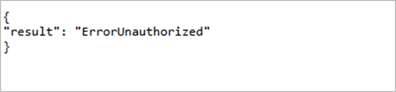
6. Cliquez sur Update (Mettre à jour) une fois terminé.
7. Attendez de recevoir le message “result”: "OK” ("résultat": "OK") sur le navigateur.
Les comportements lumineux qu'il faut connaître :
Les comportements lumineux qu'il faut connaître :
- Une fois le redémarrage terminé, un nœud configuré affichera une lumière bleue fixe pour les produits Linksys Intelligent Mesh ou une lumière blanche fixe pour les produits Linksys Cognitive Mesh, ce qui signifie qu'il est de nouveau en ligne.
- Par ailleurs, un nœud dont les paramètres d'usine sont par défaut (non configuré) affiche une lumière violette fixe pour les produits Linksys Intelligent Mesh ou une lumière bleue fixe pour les produits Linksys Cognitive Mesh, ce qui indique qu'il est prêt à être configuré.
En savoir plus:
Mise à niveau du micrologiciel de votre système Mesh

