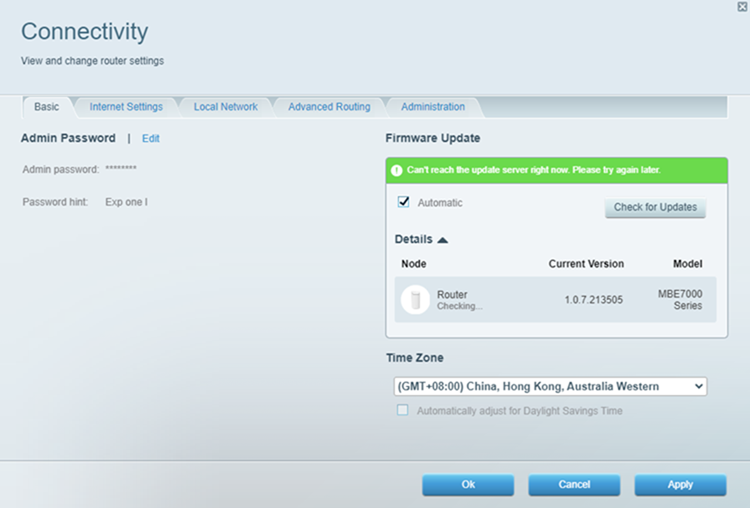
Un micrologiciel est un programme ou un ensemble d'instructions encodées dans un appareil. La mise à jour du micrologiciel de votre routeur permet de maintenir ses fonctionnalités à jour et de résoudre de nombreux problèmes de performance.
Cet article vous aidera à vérifier la version du micrologiciel de votre routeur via l'interface Web.
1. Connectez un ordinateur de bureau à votre réseau Wi-Fi Linksys.
2. Ouvrez un navigateur Web, saisissez « myrouter.local » ou « https://192.168.1.1 » dans la barre d'adresse, puis appuyez sur [ENTRER].


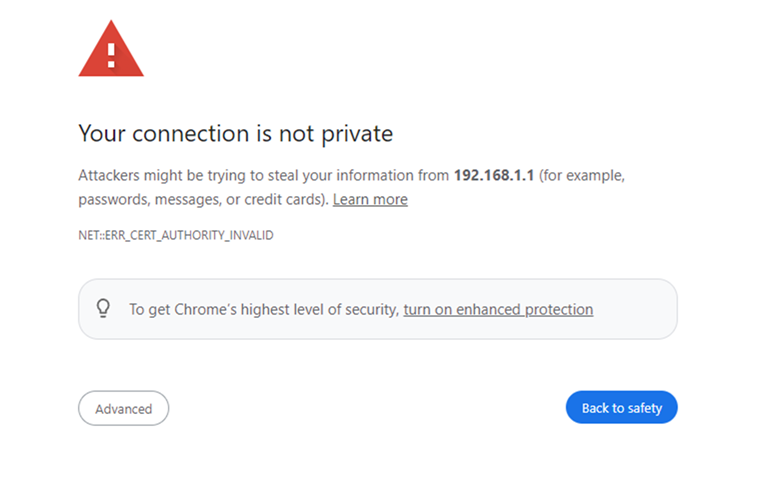
3. Si le message suivant s'affiche, suivez ces instructions pour continuer.
4. Saisissez le mot de passe de votre routeur. « admin » est le mot de passe par défaut, puis cliquez sur Sign In (Connexion).
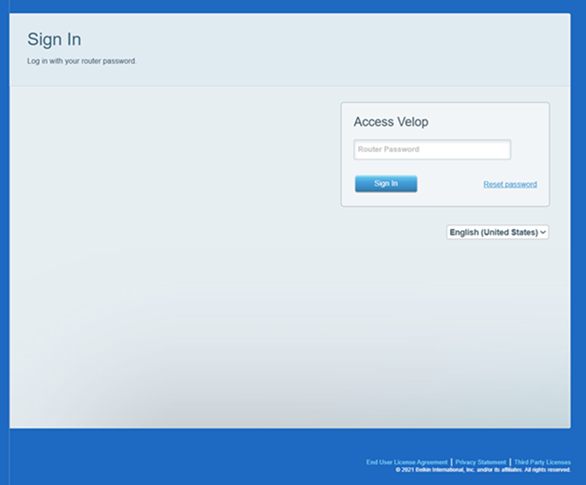
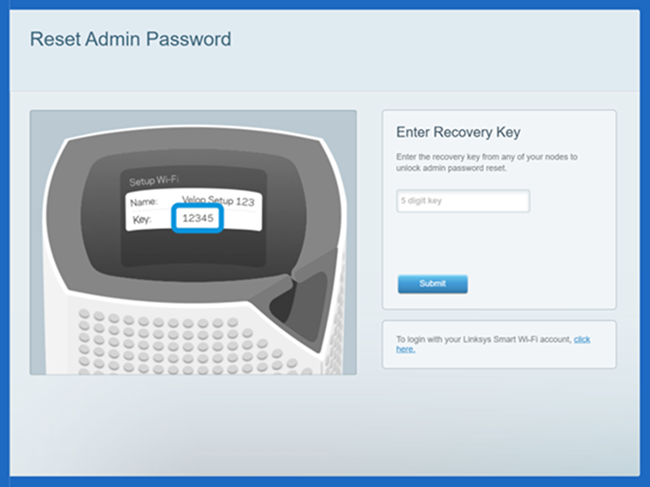
Si vous avez oublié le mot de passe, cliquez sur le lien Reset password (Réinitialiser le mot de passe) pour le récupérer. Vous serez invité à saisir la Recovery Key (Clé de récupération) située sur l'étiquette du produit, au bas du nœud principal ou du routeur. Cliquez sur Submit (Soumettre) une fois cette opération terminée.
Créez un nouveau mot de passe et un indice, puis cliquez sur Reset (Réinitialiser). Cela réinitialisera uniquement votre mot de passe, et non les paramètres de votre routeur. Veuillez noter que les mots de passe sont sensibles à la casse.
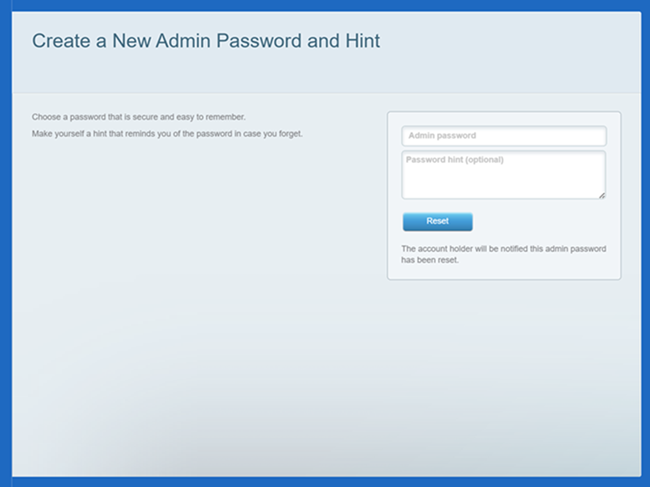
Vous serez redirigé vers le tableau de bord.
5. Cliquez sur Connectivity (Connectivité) sous Router Settings (Paramètres du routeur).
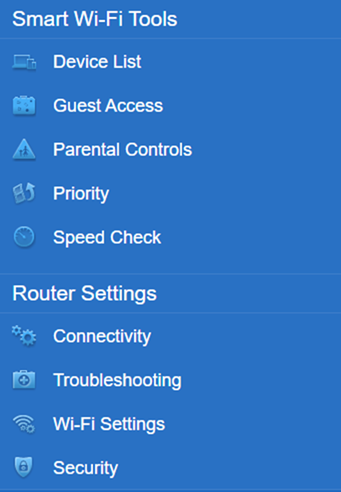
6. Dans l'onglet De Base, cliquez sur Détails sous Firmware Update (Mise à jour du micrologiciel). La version du micrologiciel s'affichera sous Current Version (Version actuelle) de votre appareil.
Cochez la case Automatic (Automatique) pour permettre à votre nœud de se mettre à jour dès qu'un nouveau micrologiciel est disponible. Décochez-la si vous préférez installer les mises à jour manuellement. Le paramètre par défaut est activé.