


Konfigurieren des Wireless-MAC-Filters mit Ihrem Linksys Cloud Konto

Die Media Access Control (MAC) Adresse ist eine eindeutige Kennung, die jedem Netzwerkadapter und jeder Netzwerkschnittstellenkarte (NIC) eines Computers oder Geräts zugewiesen wird. Mit der Funktion MAC-Filterung Ihres Linksys Smart Wi-Fi Routers wird der Zugriff auf das Netzwerk anhand dieser eindeutigen Kennung entweder zugelassen oder verweigert.
Bevor Sie beginnen:
Bevor Sie beginnen:
- Das Aktivieren der MAC-Filterung deaktiviert Wi-Fi Protected Setup™ (WPS).
- So greifen Sie auf Ihr Linksys Cloud-Konto zu: Starten Sie einen Webbrowser und geben Sie die IP-Adresse Ihres Routers oder "myrouter.local" in die Adresszeile ein. Drücken Sie dann [Enter]. Die Standard-IP-Adresse ist 192.168.1.1. Falls diese geändert wurde, müssen Sie die aktuelle IP-Adresse Ihres Routers eingeben. Um von außerhalb Ihres Netzwerks (Fernzugriff) auf Ihr Konto zuzugreifen, geben Sie stattdessen "https://www.linksyssmartwifi.com" in die Adresszeile ein.
- So finden Sie eine MAC-Adresse: Navigieren Sie zum Navigationsmenü Linksys Smart WiFi Tools > Device List (Geräteliste) oder Network Map (Netzwerkkarte) > klicken Sie auf Ihren device name (Gerätenamen). Es werden dann die Details angezeigt, wie z. B. Name, Hersteller, Modell, IP- und MAC-Adresse. Geräte mit dem Status Offline zeigen diese Details nicht an.
Wozu benötigen Sie es?
Die MAC-Filter-Funktion ist eine Option für die Wireless-Sicherheit, die Sie anstelle eines Wireless-Passworts zum Schutz Ihres Netzwerks verwenden können. In Ihrem Linksys Cloud-Konto können MAC-Filter auf der Registerkarte MAC Filtering (MAC-Filterung) des Wireless-Tools aktiviert werden.
Die MAC-Filter-Funktion ist eine Option für die Wireless-Sicherheit, die Sie anstelle eines Wireless-Passworts zum Schutz Ihres Netzwerks verwenden können. In Ihrem Linksys Cloud-Konto können MAC-Filter auf der Registerkarte MAC Filtering (MAC-Filterung) des Wireless-Tools aktiviert werden.
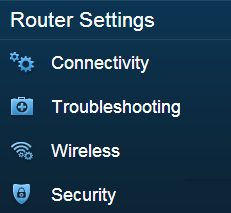
1. Klicken Sie im linken Navigationsbereich unter Router Settings (Router-Einstellungen) auf das Tool Wireless.
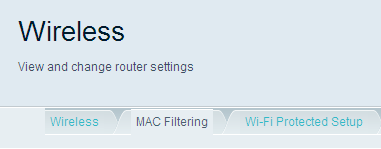
2. Klick Sie auf die Registerkarte MAC Filtering (MAC-Filterung).
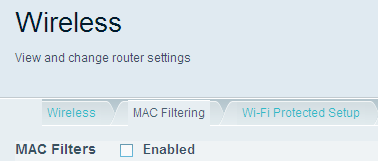
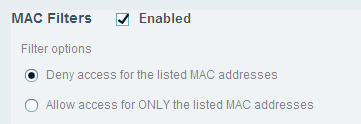
3. Aktivieren Sie das Kontrollkästchen Enabled (Aktiviert). Um die Funktion später zu deaktivieren, deaktivieren Sie einfach dieses Kontrollkästchen.
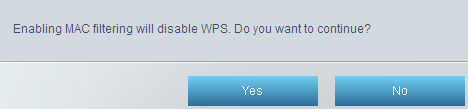
4. Es erscheint ein Pop-up-Fenster mit der Meldung: Enabling MAC filtering will disable WPS. Do you want to continue? (Durch Aktivieren der MAC-Filterung wird WPS deaktiviert. Möchten Sie fortfahren?) Wählen Sie Yes (Ja) um fortzufahren.
5. Wählen Sie eine der folgenden Filteroptionen:
- Deny access for the listed MAC addresses (Zugriff für die aufgelisteten MAC-Adressen verweigern) – Verwenden Sie dies, um bestimmte Geräte auf eine schwarze Liste zu setzen. Jede aufgeführte MAC-Adresse wird vom Netzwerk blockiert.
- Allow access for ONLY the listed MAC addresses (Zugriff NUR für die aufgelisteten MAC-Adressen erlauben) – Verwenden Sie dies, um bestimmte Geräte auf eine weiße Liste zu setzen. Nur aufgeführte MAC-Adressen können sich verbinden; allen anderen Geräten wird der Zugriff verweigert.
Im Bild unten ist die Option Deny access for the listed MAC addresses (Zugriff für die aufgelisteten MAC-Adressen verweigern) ausgewählt.
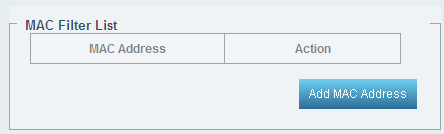
6. Um ein Gerät festzulegen, klicken Sie im Abschnitt MAC Filter List (MAC-Filterliste) auf Add MAC Address (MAC-Adresse hinzufügen).
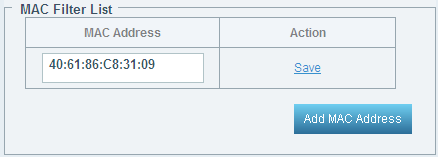
7. Geben Sie die MAC-Adresse des Geräts ein, das Sie filtern möchten, und klicken Sie auf Save (Speichern).
Sie können Einträge in dieser Liste jederzeit bearbeiten oder löschen.
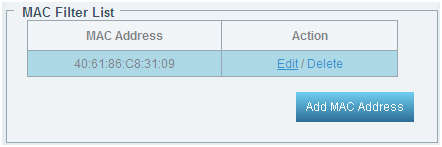
Sie können Ihrer Liste bis zu 31 MAC-Adressen hinzufügen. Alle MAC-Adressen in der Liste unterliegen derselben in Schritt 5 ausgewählten Einschränkungsregel.
8. Klicken Sie auf Apply (Anwenden) und dann auf Ok, um die Änderungen zu speichern.
Mehr erfahren:
Konfigurieren der Wi-Fi MAC Filterfunktion mit der Linksys App

