


Configurazione del filtro MAC wireless tramite l'interfaccia web del router

L'indirizzo Media Access Control (MAC) (indirizzo di controllo di accesso ai media) è un identificatore univoco assegnato a ciascuna scheda di rete o scheda di interfaccia di rete (NIC) di un computer o di un dispositivo. La funzione di MAC Filtering (Filtro MAC) del suo router Linksys Smart Wi-Fi consentirà o impedirà l'accesso alla rete utilizzando questo identificatore unico.
Prima di iniziare:
Prima di iniziare:
- Abilitando il filtro MAC, Wi-Fi Protected Setup™ (WPS) verrà disattivato.
- Per accedere all'interfaccia web del router: apri un browser web e inserisci l'indirizzo IP del tuo router o “myrouter.local” nella barra degli indirizzi, quindi premi [Invio]. L'indirizzo IP predefinito è 192.168.1.1. Se è stato modificato, dovrai individuare l'indirizzo IP attuale del tuo router.
- Come trovare un indirizzo MAC: Vai al menu di navigazione dell'interfaccia web > Device List (Elenco dispositivi) o Network Map (Mappa di rete) > fare clic sul nome del tuo dispositivo. Verranno visualizzati dettagli quali nome, produttore, modello, IP e indirizzo MAC. I dispositivi con stato Disconnesso non mostreranno questi dettagli.
Perché è necessario?
Il filtro MAC migliora la sicurezza della rete funzionando insieme alla password WiFi per controllare l'accesso dei dispositivi. Segui questa guida per configurare la funzione nella scheda Filtro MAC dell'interfaccia web.
Il filtro MAC migliora la sicurezza della rete funzionando insieme alla password WiFi per controllare l'accesso dei dispositivi. Segui questa guida per configurare la funzione nella scheda Filtro MAC dell'interfaccia web.
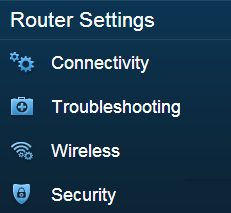
1. Nel pannello di navigazione a sinistra, fare clic sulla funzione Wireless in Router Settings (Impostazioni router).
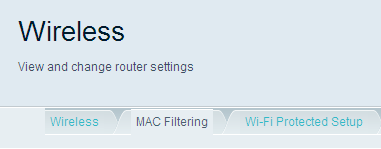
2. Fare clic sulla scheda MAC Filtering (Filtraggio MAC).
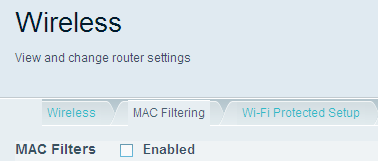
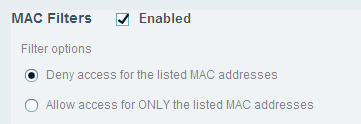
3. Selezionare la casella Enabled (Abilitato). Se desidera disabilitare il Filtro MAC, è possibile deselezionare la casella.
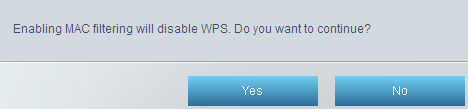
4. Una finestra emergente che dice, Enabling MAC filtering will disable WPS. Do you want to continue? (Abilitare il filtro MAC disabiliterà il WPS. Vuole continuare?) apparirà. Seleziona Yes (Sì) per continuare.
5. Selezionare uno dei valori delle opzioni di filtro che si desidera configurare:
- Deny access for the listed MAC addresses (Nega l'accesso agli indirizzi MAC elencati) – utilizzare questa opzione per includere dispositivi specifici nella lista nera. Qualsiasi indirizzo MAC presente nell'elenco verrà bloccato dalla rete.
- Allow access for ONLY the listed MAC addresses (Consenti l'accesso SOLO agli indirizzi MAC inclusi nell'elenco) – Utilizza questa opzione per includere dispositivi specifici nella lista bianca. Solo gli indirizzi MAC presenti nell'elenco potranno connettersi; a tutti gli altri verrà negato l'accesso.
Nell'immagine sottostante, l'opzione Deny access for the listed MAC addresses (Nega l'accesso agli indirizzi MAC inclusi nell'elenco) è selezionata.
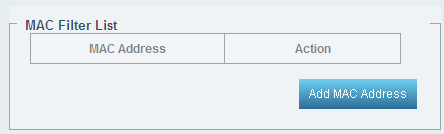
6. Per specificare un dispositivo, fare clic su Add MAC Address (Aggiungi indirizzo MAC) nella sezione MAC Filter List (Elenco filtri MAC).
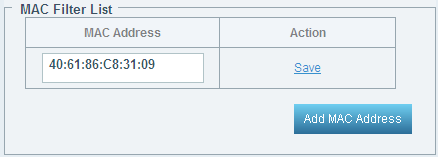
7. Inserisci l'indirizzo MAC del dispositivo che desideri filtrare, quindi fare clic su Save (Salva).
È possibile modificare o eliminare voci da questo elenco in qualsiasi momento.
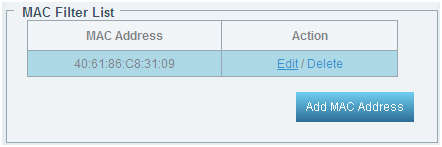
È possibile aggiungere fino a 31 indirizzi MAC all'elenco. Tutti gli indirizzi MAC presenti nell'elenco seguiranno la stessa regola di restrizione selezionata al Passo 5.
8. Fare clic su Apply (Applica), quindi su Ok per salvare le modifiche.

