


标题: 使用您的Linksys云账户配置无线MAC过滤器

MAC地址(媒体访问控制地址)是为计算机或设备的每个网络适配器或网络接口卡(NIC)分配的唯一标识符。Linksys Smart WiFi路由器的MAC过滤功能允许或阻止使用此唯一标识符访问网络。
在你开始之前:
在你开始之前:
- 启用MAC过滤会禁用Wi-Fi保护设置™(WPS)。
- 要访问您的Linksys云账户:启动浏览器,在地址栏输入路由器的IP地址或“myrouter.local”,然后按[Enter]。默认IP地址是192.168.1.1。如果更改了,你需要定位路由器当前的IP地址。要从网络外访问账户(远程访问),请在地址栏输入“https://www.linksyssmartwifi.com”
- 如何查找MAC地址:进入Linksys Smart WiFi工具的导航菜单>设备列表或网络地图,>点击设备名称。它会显示名称、制造商、型号、IP 和 MAC 地址等详细信息。处于离线状态的设备不会显示这些详细信息。
你为什么需要它?
MAC过滤通过配合WiFi密码来增强网络安全,控制设备访问。请按照本指南在您的 Linksys 云账户的 MAC 过滤标签页中配置该功能。
MAC过滤通过配合WiFi密码来增强网络安全,控制设备访问。请按照本指南在您的 Linksys 云账户的 MAC 过滤标签页中配置该功能。
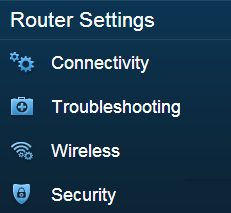
1. 在左侧导航面板,点击路由器设置下的无线工具。
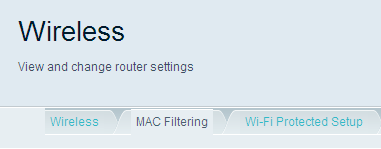
2. 点击MAC过滤标签。
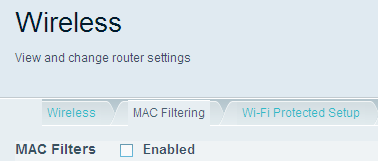
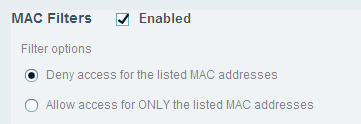
3. 勾选启用框。要以后关闭该功能,只需取消勾选此框即可。
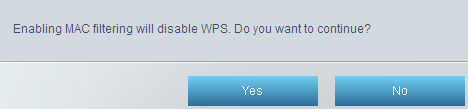
4. 弹窗提示:“启用MAC过滤将禁用WPS。”你想继续吗?会出现。 选择“是”以继续。
5. 选择以下过滤选项之一:
- 拒绝访问列出的MAC地址 – —利用此方法将特定设备列入黑名单。任何列出的MAC地址都会被网络屏蔽。
- 只允许列出的MAC地址访问 – —用它来将特定设备列入白名单。只有列出的 MAC 地址可以连接;其他所有申请都会被拒绝。
在下面的图片中,已选择了对列出的MAC地址的拒绝访问选项。
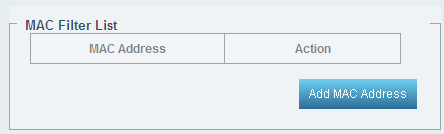
6. 要指定设备,请在 MAC过滤器列表部分点击添加MAC地址。
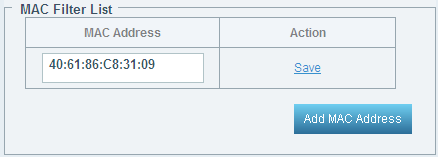
7. 输入你想过滤设备的MAC地址,然后点击保存。
您可以随时编辑或删除本列表中的条目。
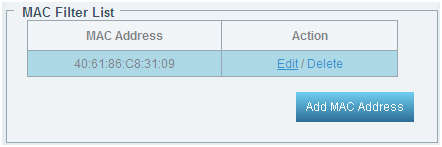
你可以在列表中添加最多31个MAC地址。列表中的所有MAC地址都将遵循第5步中选择的相同限制规则。
8. 点击应用,然后选择确定以保存更改。

