


標題: 使用您的Linksys雲帳戶設定無線MAC過濾程式
MAC位址(媒體存取控制位址)是為電腦或設備的每個網路適配器或網路介面卡(NIC)分配的唯一識別符。Linksys Smart WiFi路由器的MAC過濾功能允許或阻止使用此唯一標識符訪問網路。
在你開始之前:
在你開始之前:
- 啟用MAC過濾會禁用Wi-Fi保護設置™(WPS)。
- 要訪問您的Linksys雲帳戶:啟動瀏覽器,在位址欄輸入路由器的IP位址或“myrouter.local”,然後按[Enter]。默認IP位址是192.168.1.1。如果更改了,你需要定位路由器當前的IP位址。要從網路外訪問帳戶(遠端訪問),請在位址欄輸入“https://www.linksyssmartwifi.com”。
- 如何查找MAC位址:進入Linksys Smart WiFi工具的導航功能表>設備清單或網路地圖,>點擊設備名稱。它會顯示名稱、製造商、型號、IP 和 MAC 位址等詳細資訊。處於離線狀態的設備不會顯示這些詳細資訊。
你為什麼需要它?
MAC過濾通過配合WiFi密碼來增強網路安全,控制設備訪問。請按照本指南在您的 Linksys 雲帳戶的 MAC 過濾標籤頁中設定該功能。
MAC過濾通過配合WiFi密碼來增強網路安全,控制設備訪問。請按照本指南在您的 Linksys 雲帳戶的 MAC 過濾標籤頁中設定該功能。
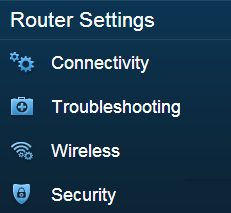
1. 在左側導航面板,點擊路由器設置下的無線工具。
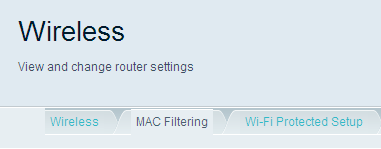
2. 點擊MAC過濾標籤。
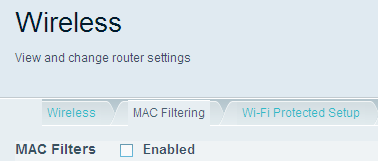
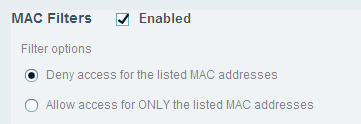
3. 勾選啟用框。要以後關閉該功能,只需取消勾選此框即可。
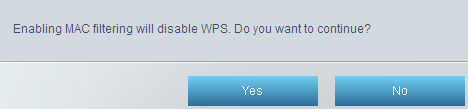
4. 彈窗提示:「啟用MAC過濾將禁用WPS。你想繼續嗎? 會出現。選擇“是”以繼續。
5. 選擇以下過濾選項之一:
- 拒絕訪問列出的MAC位址— —利用此方法將特定設備列入黑名單。任何列出的MAC位址都會被網路遮罩。
- 只允許列出的MAC位址訪問— —用它來將特定設備列入白名單。 只有列出的 MAC 位址可以連接; 其他所有申請都會被拒絕。
在下面的圖片中,已選擇了對列出的MAC地址的拒絕訪問選項。
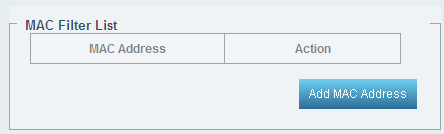
6. 要指定設備,請在 MAC 過濾器清單部分點擊添加 MAC 位址。
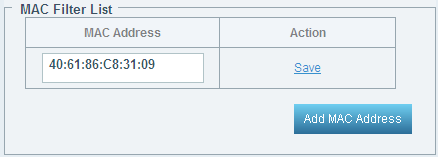
7. 輸入你想過濾設備的MAC地址,然後點擊保存。
您可以隨時編輯或刪除本清單中的項目。
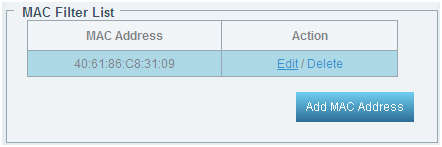
你可以在清單中添加最多31個MAC位址。清單中的所有MAC位址都將遵循第5步中選擇的相同限制規則。
8. 點擊應用,然後選擇確定以保存更改。

