


Configuration d'un routeur Linksys Velop Intelligent Mesh à l'aide d'une interface web
Cet article vous guidera sur la manière de configurer un réseau Linksys Intelligent Mesh™ à l'aide de l'interface web.
Routeurs pris en charge: Linksys WHW03, MX5300, MX4200, MX8500, MX5500, MX2000, MR8300, MR9000, MR6350, MR7350, MR9600, MR7500, MR5500 et MR2000.
Routeurs pris en charge: Linksys WHW03, MX5300, MX4200, MX8500, MX5500, MX2000, MR8300, MR9000, MR6350, MR7350, MR9600, MR7500, MR5500 et MR2000.
Avant de commencer:
- Vous aurez besoin d'un ordinateur.
- Routeur principal - Il s'agit du nœud Linksys qui sera connecté à votre modem.
- Nœud secondaire - Il s'agit d'un nœud Linksys Velop Intelligent Mesh supplémentaire qui sera utilisé pour étendre votre réseau WiFi.
- Notez le nom WiFi par défaut, le mot de passe et la clé de récupération du routeur principal.
Les images peuvent varier selon le modèle.
1. Rassemblez tous vos nœuds Linksys et adaptateurs d'alimentation dans la même pièce que votre modem pour l'installation.
2. Retirez tout routeur existant.
A. J'ai un modem et un routeur séparés.
- Débranchez le routeur actuel.
- Redémarrez votre modem.
- Attendez que votre modem ait redémarré, puis passez à l'étape suivante.
B. J'ai un modem et un routeur WiFi dans un seul appareil, ou je n'ai pas de routeur.
- Passez à l'étape suivante.
3. Connectez le modem avec un câble Ethernet au port Internet du routeur Linksys qui deviendra le routeur principal et mettez-le sous tension. Mettez le routeur sous tension et attendez que le voyant soit violet fixe.

REMARQUES:
- Certains nœuds, tels que le Linksys WHW03, peuvent être configurés en connectant n'importe quel port Ethernet du nœud au modem. Une fois le nœud configuré, le port utilisé deviendra un port Internet (WAN) fixe.
- Si le routeur affiche un voyant rouge, maintenez le bouton de réinitialisation enfoncé pendant environ 20 secondes. Attendez que le voyant devienne violet fixe.
4. Si vous ajoutez des nœuds secondaires, mettez-les sous tension à proximité du routeur principal, à une distance maximale de 3 mètres du routeur principal; plus vous êtes proche, mieux c'est pendant l'installation.
5. Connectez votre ordinateur au nom WiFi par défaut du routeur principal. Les informations d'identification WiFi se trouvent en bas du routeur principal.
REMARQUE: Vous pouvez également vous connecter au routeur via un port Ethernet.
6. Ouvrez un navigateur Web et saisissez « https://192.168.1.1 » ou « myrouter.local » dans la barre d’adresse, puis appuyez sur [Entrer].
Si vous recevez un message du navigateur comme indiqué ci-dessous, suivez ces instructions pour contourner ce message.

7. Saisissez « admin », qui est le mot de passe par défaut du routeur. Vous accéderez alors au tableau de bord du routeur.
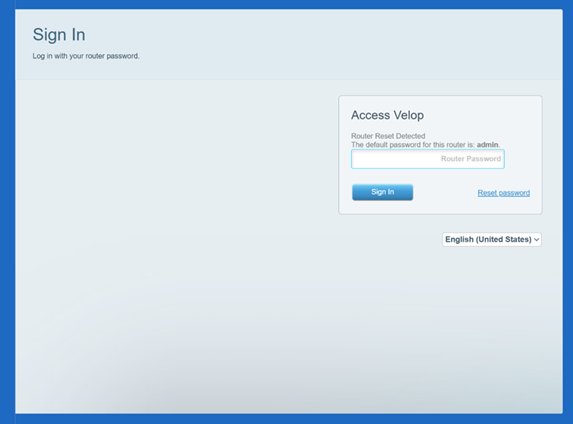
8. Cliquez sur Connectivity (Connectivité), puis sur CA Router Setup (Configuration du routeur CA).


9. Créez un WiFi name (SSID) (nom WiFi (SSID)) et un WiFi password (mot de passe WiFi), puis cliquez sur Setup Node (Configurer le nœud). Le mot de passe Wi-Fi est sensible à la casse. Veillez à noter votre nouveau nom et votre nouveau mot de passe WiFi.

Laissez cette page ouverte, vous perdrez votre connexion WiFi pendant que les paramètres sont enregistrés. Une fois la connexion WiFi rétablie, la configuration reprendra.
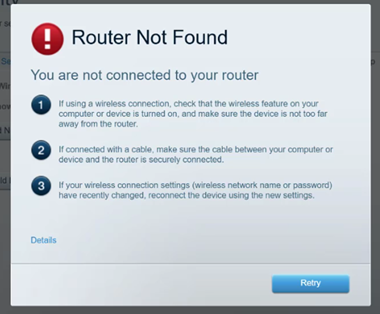
10. Le voyant du routeur commencera à clignoter; attendez qu’il reste allumé en bleu fixe.

Bleu fixe - En ligne
Le voyant n'est pas passé au bleu fixe?
Si le voyant devient rouge, cela signifie qu'aucune connexion Internet n'a été détectée. Procédez comme suit:
- Redémarrez votre modem et votre routeur. Attendez que le modem se reconnecte. Patientez ensuite environ 2 à 3 minutes pour vérifier si le voyant passe au bleu fixe.
- Si vous utilisez une connexion PPPoE ou un autre type de connexion nécessitant des réglages manuels, vous devrez d’abord configurer vos paramètres Internet. Reconnectez-vous à votre routeur et cliquez sur l’onglet Connectivity > Internet Settings (Connectivité > Paramètres Internet). Cliquez sur Edit (Modifier) et choisissez PPPoE ou un autre type de connexion, saisissez les paramètres Internet requis, puis cliquez sur Apply (Appliquer) > Ok. Attendez environ 2 minutes que le voyant s’allume en bleu fixe.
- Contactez votre fournisseur d’accès à Internet (FAI).

12. Une fois connecté au nouveau nom WiFi, vous verrez maintenant le message Your Master Node is now configured (Votre nœud maître est maintenant configuré).

13. Actualisez la page pour voir le nom de votre réseau Wi-Fi. La tuile Network Status (État du réseau) du tableau de bord affichera également l'état de votre connexion.

14. Une fois que votre routeur est en ligne, si vous devez ajouter d'autres nœuds secondaires, assurez-vous que ces derniers sont dotés d'un voyant violet fixe.
Si vous n'avez plus d'autres nœuds secondaires à ajouter, vous pouvez désormais connecter des appareils au réseau Wi-Fi.

Nœud secondaire - Violet solide; prêt pour l'installation
15. Dans l'onglet Connectivity > CA Router Setup (Connectivité > Configuration du routeur CA), cliquez sur Add Wireless Child Nodes (Ajouter des nœuds secondaires sans fil).

16. Le routeur commence à rechercher les nœuds non configurés. Lorsqu'un nœud secondaire est détecté, il commence à clignoter. Attendez que les nœuds secondaires aient une lumière bleue fixe.

Nœud secondaire - Lumière bleue fixe; a rejoint le réseau avec succès
17. Assurez-vous de cliquer sur Done Adding Child Nodes (Terminé l'ajout des nœuds secondaires), puis cliquez sur Apply (Appliquer) > Ok.

18. Votre réseau est maintenant prêt à être utilisé. Vous pouvez maintenant déplacer vos nœuds secondaires et connecter vos appareils au réseau WiFi.
18. Votre réseau est maintenant prêt à être utilisé. Vous pouvez maintenant déplacer vos nœuds secondaires et connecter vos appareils au réseau WiFi.

