


Einrichtung eines Linksys Velop Intelligent Mesh Routers über die Web-Schnittstelle
In diesem Artikel erfahren Sie, wie Sie ein Linksys Intelligent Mesh™-Netzwerk über die Web-Schnittstelle einrichten.
Unterstützte Router: Linksys WHW03, MX5300, MX4200, MX8500, MX5500, MX2000, MR8300, MR9000, MR6350, MR7350, MR9600, MR7500, MR5500, und MR2000.
Bevor Sie beginnen:
- Sie benötigen einen Computer.
- Parent Router - Es ist der Linksys- Node, der an Ihr Modem angeschlossen wird.
- Child Node - Es ist ein zusätzlicher Linksys Velop Intelligent Mesh- Node, der zur Erweiterung Ihres WiFi-Netzwerks verwendet wird.
- Notieren Sie den standardmäßigen WiFi-Namen, das Passwort und den Wiederherstellungsschlüssel des Parent Routers.
Die Abbildungen können je nach Modell unterschiedlich sein.
1. Bringen Sie alle Ihre Linksys Nodes und Netzteiladapter im selben Raum wie Ihr Modem zur Einrichtung zusammen.
2. Entfernen Sie alle vorhandenen Router.
A. Ich habe ein separates Modem und einen Router.
-
-
- Trennen Sie den vorhandenen Router.
- Starten Sie Ihr Modem neu.
- Warten Sie, bis Ihr Modem neu gestartet ist, und fahren Sie dann mit dem nächsten Schritt fort
-
B. Ich habe ein Kombigerät aus Modem und WLAN-Router oder keinen Router.
-
-
- Fahren Sie mit dem nächsten Schritt fort.
-
3. Schließen Sie das Modem mit einem Ethernet-Kabel an den Internet-Port des Linksys-Routers an, der zum Parent Router werden soll, und schalten Sie ihn EIN. Schalten Sie den Router EIN und warten Sie, bis seine LED stetig violett leuchtet.

HINWEISE:
- Einigen Node, wie z. B. der Linksys WHW03, können eingerichtet werden, indem ein beliebiger Ethernet-Anschluss des Node an das Modem angeschlossen wird. Nach der Einrichtung wird der verwendete Port zu einem festen Internet (WAN)-Port.
- Falls der Router eine rote LED anzeigt, halten Sie die Reset-Taste etwa 20 Sekunden lang gedrückt. Warten Sie, bis die LED stetig violett leuchtet.
4. Wenn Sie Child Nodes hinzufügen, schalten Sie diese in der Nähe des Parent Routers EIN, nicht mehr als 3 Meter (10 Fuß) entfernt - je näher, desto besser während der Einrichtung.
5. Verbinden Sie Ihren Computer mit dem standardmäßigen WiFi-Namen des Parent Routers. Die WiFi-Anmeldeinformationen finden Sie an der Unterseite des Parent Routers.
HINWEIS: Sie können auch über einen Ethernet-Anschluss eine Verbindung zum Router herstellen.
6. Starten Sie einen Webbrowser und geben Sie "https://192.168.1.1" oder "myrouter.local" in die Adresszeile ein, drücken Sie anschließend auf [Enter].
Wenn Sie eine Browsermeldung wie die von unten erhalten, folgen Sie diese Anweisungen um diese Meldung zu überspringen.

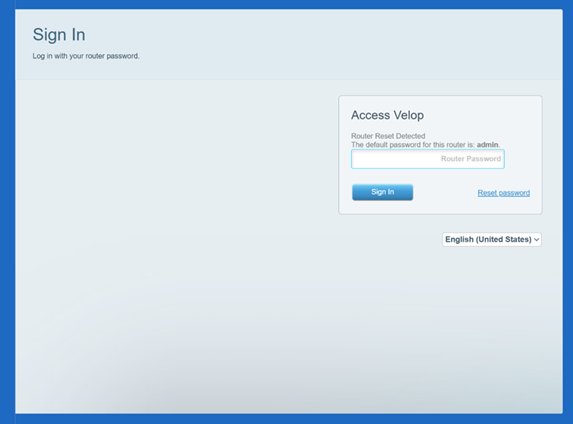
7. Geben Sie “admin” ein – das ist das Standardpasswort für den Router. Sie werden dann auf die Startseite des Routers weitergeleitet.
8. Klicken Sie auf Connectivity (Konnektivität), dann auf CA Router Setup (CA Router-Einrichtung).


9. Erstellen Sie einen WiFi-Namen (SSID) und ein WiFi-Passwort und klicken Sie auf Setup Node (Node einrichten). Das WiFi-Passwort unterscheidet sich zwischen Groß- und Kleinschreibung. Stellen Sie sicher, dass Sie Ihren neuen WiFi-Namen und Ihr Passwort notieren.

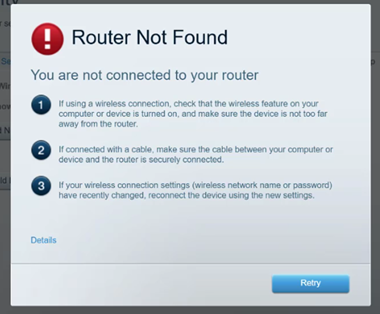
Lassen Sie diese Seite offen. Während der Speicherung der Einstellungen wird die WiFi-Verbindung kurz unterbrochen. Sobald Sie wieder eine WiFi-Verbindung erhalten, wird die Einrichtung fortgesetzt.
10. Die LED des Routers beginnt zu blinken; warten Sie, bis die LED stetig blau leuchtet.

Stetig blau - Online
Leuchtet die LED nicht stetig blau?
Wenn die LED rot leuchtet, bedeutet dies, dass keine Internetverbindung hergestellt werden konnte. Versuchen Sie Folgendes:
- Starten Sie Ihr Modem und Ihren Router neu. Warten Sie, bis der Modem wieder online gegangen ist. Warten Sie anschließend etwa 2 bis 3 Minuten, um zu überprüfen, ob die LED stetig blau leuchtet.
- Wenn Sie eine PPPoE-Verbindung oder einen anderen Typ verwenden, die eine manuelle Einstellung erfordert, müssen Sie Ihre Internet-Einstellungen konfigurieren, bevor Sie Child Nodes hinzufügen. Gehen Sie zur Registerkarte Connectivity > Internet Settings (Konnektivität > Internet-Einstellungen), klicken Sie auf Edit (Bearbeiten) und wählen Sie PPPoE. Geben Sie Ihre PPPoE-Informationen ein und klicken Sie auf Apply > Ok (Anwenden > Ok). Warten Sie bis die LED des Node stetig blau leuchtet.
- Kontaktieren Sie Ihren Internetdienstanbieter (ISP).
11. Sobald Sie Ihren neuen WLAN-Namen sehen, stellen Sie eine Verbindung her, um mit der Einrichtung fortzufahren.

12. Sobald Sie die Verbindung zum neuen WLAN-Netzwerk wiederhergestellt haben, wird die Meldung Your Master Node is now Configured (Ihr Master-Knoten ist jetzt konfiguriert) angezeigt. Klicken Sie auf Ok.

13. Aktualisieren Sie die Seite, um den Namen Ihres WLAN-Netzwerks anzuzeigen. Die Kachel Network Status „(Netzwerkstatus) auf dem Dashboard zeigt ebenfalls Ihren Verbindungsstatus an.

14. Sobald Ihr Router online ist, stellen Sie sicher, dass die LED Ihrer Child Node stetig violett leuchtet, wenn Sie weitere Child Node hinzufügen möchten.
Wenn Sie keine weiteren Child Nodes hinzufügen möchten, können Sie jetzt Geräte mit dem WLAN-Netzwerk verbinden.

15. Klicken Sie in der Registerkarte Connectivity > CA Router Setup (Konnektivität > CA Router Einrichtung) auf Add Wireless Child Nodes (Wireless Child Node hinzufügen).

16. Der Router fängt an, nach nicht konfigurierten Node zu suchen. Wenn ein Child Node gefunden wurde, beginnt er zu blinken. Warten Sie, bis die LED der Child Node stetig blau leuchtet.

17. Stellen Sie sicher, dass Sie auf Done Adding Child Nodes (Fertig mit dem Hinzufügen von Child Node) und dann auf Apply > Ok (Anwenden > Ok) klicken.

18. Ihr Netzwerk ist jetzt einsatzbereit. Sie können jetzt Ihre Child Nodes verschieben und Ihre Geräte mit dem WiFi-Netzwerk verbinden.

