


Configurazione di un router Linksys Velop Intelligent Mesh tramite interfaccia web
Questo articolo spiega come configurare una rete Linksys Intelligent Mesh™ utilizzando l'interfaccia web.
Router supportati: Linksys WHW03, MX5300, MX4200, MX8500, MX5500, MX2000, MR8300, MR9000, MR6350, MR7350, MR9600, MR7500, MR5500 e MR2000.
Prima di iniziare:
- È necessario un computer
- Router principale - è il nodo Linksys che si collegherà al modem.
- Nodo secondario - è un nodo Linksys Velop Intelligent Mesh aggiuntivo che verrà utilizzato per estendere la rete Wi-Fi.
- Prendere nota del nome Wi-Fi predefinito, della password e della chiave di ripristino del router principale.
Le immagini possono variare a seconda del modello.
1. Riunire tutti i nodi e gli adattatori di alimentazione Linksys nella stessa stanza del modem per la configurazione.
2. Rimuovere i router esistenti.
2. Rimuovere i router esistenti.
A. Ho un modem e un router separati.
- Scollegare il router esistente.
- Spegnere e riaccendere il modem.
- Attendere che il modem si sia riavviato, quindi passare alla fase successiva.
B. Ho un modem e un router Wi-Fi in un unico dispositivo, o nessun router.
- Passare al passaggio successivo.
3. Collegare il modem con un cavo Ethernet alla porta Internet del router Linksys che diventerà il router principale e accenderlo. Accendere il router e attendere che la luce sia viola fissa.

Viola fissa - Pronto per l'installazione
NOTA:
- Alcuni nodi, come il Linksys WHW03, possono essere configurati collegando al modem una qualsiasi porta Ethernet del nodo. Una volta configurato il nodo, la porta utilizzata diventerà una porta Internet (WAN) fissa.
- Se il router presenta una spia rossa, tenere premuto il pulsante di reset per circa 20 secondi. Attendere finché la spia non diventa viola fissa.
4. Se si aggiungono nodi secondari, alimenterli vicino al router principale, a non più di 3 metri di distanza da quest'ultimo; più vicini sono, meglio è durante la configurazione.
5. Collegare il computer al nome Wi-Fi predefinito del router principale. Le credenziali Wi-Fi si trovano nella parte inferiore del router principale.
NOTA: È anche possibile collegarsi al router tramite una porta Ethernet.
6. Apri un browser e digita “https://192.168.1.1” o “myrouter.local” nella barra degli indirizzi; quindi premi [Invio].
Se si riceve un messaggio del browser come quello mostrato di seguito, seguire le seguenti istruzioni per bypassare il messaggio.

7. Inserisci “admin”, che è la password predefinita del router. A questo punto potrai accedere al pannello di controllo del router.
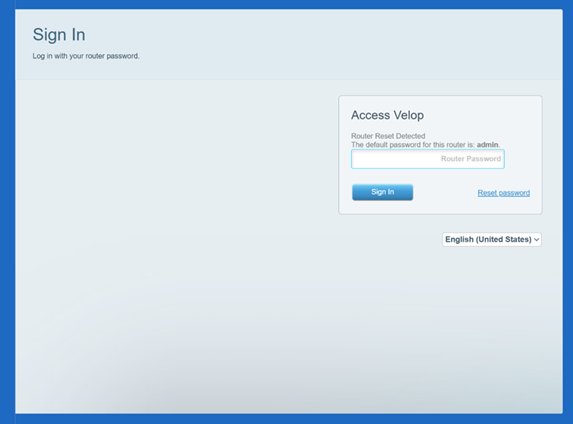
8. Fare clic su Connectivity (Connettività), quindi su CA Router Setup (Configurazione del router CA).


9. Creare un WiFi name (SSID) (nome Wi-Fi (SSID)) e una WiFi password (password Wi-Fi), quindi fare clic su Setup Node (Imposta nodo). La password Wi-Fi è sensibile alle maiuscole e alle minuscole. Accertarsi di annotare il nuovo nome e la nuova password Wi-Fi.

Se si lascia aperta questa pagina, si perderà la connessione Wi-Fi durante il salvataggio delle impostazioni. Una volta ricollegata alla rete Wi-Fi, le impostazioni verranno ripristinate.
Se si lascia aperta questa pagina, si perderà la connessione Wi-Fi durante il salvataggio delle impostazioni. Una volta ricollegata alla rete Wi-Fi, le impostazioni verranno ripristinate.
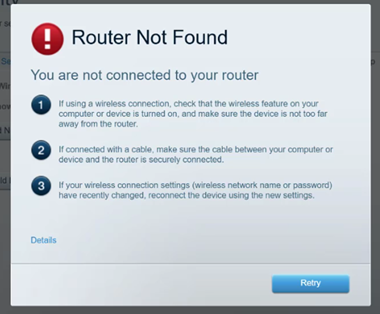
10. La spia del router inizierà a lampeggiare; attendere finché la spia non diventerà blu fissa.

Blu fisso - Connesso
La luce non è diventata blu fissa?
Se la luce è diventata rossa, significa che non è stata trovata una connessione a Internet. Provate a fare come segue.
- Spegnete e riaccendete il modem e il router. Attendete che il modem si riconnetta. Quindi, attendete circa 2 o 3 minuti per verificare se la spia rimane fissa sul blu.
- Se si utilizza una connessione PPPoE o un altro tipo di connessione che richiede una configurazione manuale, è necessario configurare prima le impostazioni di Internet. Ricollegarsi al router e fare clic sulla scheda Connectivity > Internet Settings (Connettività > Impostazioni Internet). Fare clic su Edit (Modifica) e selezionare PPPoE o un altro tipo, inserire le impostazioni Internet necessarie, quindi fare clic su Apply > Ok (Applica > Ok). Attendere circa 2 minuti finché la spia non diventa blu fissa.
- Contatta il tuo fornitore di servizi Internet (ISP).
11. Quando vedrete la vostra nuova rete Wi-Fi, connettetevi ad essa per riprendere la configurazione.

12. Una volta connesso al nuovo nome Wi-Fi, verrà visualizzato il messaggio Your Master Node is now configured (Il tuo nodo principale è ora configurato). Fare clic su Ok.

13. Aggiorna la pagina per visualizzare il nome della tua rete Wi-Fi. Anche il riquadro Network Status (Stato della rete) del pannello di controllo mostrerà lo stato della tua connessione.

14. Una volta che il router è online, se avete altri nodi secondari da aggiungere, assicuratevi che i vostri nodi secondari abbiano una luce viola fissa.
Se non ci sono altri nodi secondari da aggiungere, passate al passaggio successivo.

Nodi secondari - Viola fissa: pronti per l'installazione
16. Nella scheda Connectivity > CA Router Setup (Connettività > Configurazione del router CA), fare clic su Add Wireless Child Nodes (Aggiungi nodi secondari wireless).

16. Il router inizierà a cercare i nodi non configurati; quando verrà rilevato un nodo secondario, la spia inizierà a lampeggiare. Attendere fino a quando le spie dei nodi secondari non saranno di colore blu fisso.

Nodo secondario - Luce blu fissa; si è unito con successo alla rete
17. Assicurati di fare clic su Done Adding Child Nodes (Aggiunta di nodi secondari completata), quindi fare clic su Apply > Ok (Applica > Ok).

18. La tua rete è ora pronta per essere utilizzata. Ora puoi spostare i tuoi nodi secondari e connettere i loro dispositivi alla rete Wi-Fi.

