


Configuración de un router Linksys Velop Intelligent Mesh mediante interfaz web
Este artículo le guiará sobre cómo configurar una red Linksys Intelligent Mesh™ utilizando la interfaz web.
Routers compatibles: Linksys WHW03, MX5300, MX4200, MX8500, MX5500, MX2000, MR8300, MR9000, MR6350, MR7350, MR9600, MR7500, MR5500 y MR2000.
Routers compatibles: Linksys WHW03, MX5300, MX4200, MX8500, MX5500, MX2000, MR8300, MR9000, MR6350, MR7350, MR9600, MR7500, MR5500 y MR2000.
Antes de empezar:
- Necesitará una computadora
- Router principal - Es el nodo Linksys que se conectará a su módem.
- Nodo secundario - Es un nodo Linksys Velop Intelligent Mesh adicional que se utilizará para ampliar su red WiFi.
- Anote el nombre WiFi por defecto, la contraseña y la clave de recuperación del router principal.
Las imágenes pueden variar según el modelo.
1. Reúna todos sus nodos Linksys y adaptadores de corriente en la misma habitación que su módem para la configuración.
2. Retire cualquier router existente.
2. Retire cualquier router existente.
A. Tengo un módem y un router independientes.
- Desconecte el router existente.
- Apague y encienda el módem.
- Espere a que el módem se haya reiniciado y pase al siguiente paso.
B. Tengo un módem y un router WiFi en un solo dispositivo, o no tengo router.
- Vaya al paso siguiente.
3. Conecte el módem con un cable ethernet al puerto de Internet del router Linksys que se convertirá en el router principal y enciéndalo. Encienda el router y espere hasta que la luz sea de color púrpura sólido.

Púrpura fijo - Listo para la configuración
NOTAS:
- Algunos nodos, como el Linksys WHW03, se pueden configurar conectando cualquier puerto Ethernet del nodo al módem. Una vez configurado el nodo, el puerto utilizado se convertirá en un puerto fijo de Internet (WAN).
- Si el router tiene una luz roja, mantenga pulsado el botón de reinicio durante unos 20 segundos. Espere hasta que la luz se vuelva de color morado fijo.
4. Si va a añadir algún nodo secundario, enciéndalo cerca del router principal, a no más de 3 metros del router principal, cuanto más cerca mejor durante la configuración.
5. Conecte su ordenador al nombre WiFi por defecto del router principal. Las credenciales WiFi se encuentran en la parte inferior del router principal.
NOTA: También puede conectarse al router a través de un puerto Ethernet.
6. Abra un navegador web e ingrese «https://192.168.1.1» o «myrouter.local» en la barra de direcciones; luego presione [Entrar].
Si recibe un mensaje del navegador como el que se muestra a continuación, siga estas instrucciones para evitar este mensaje.

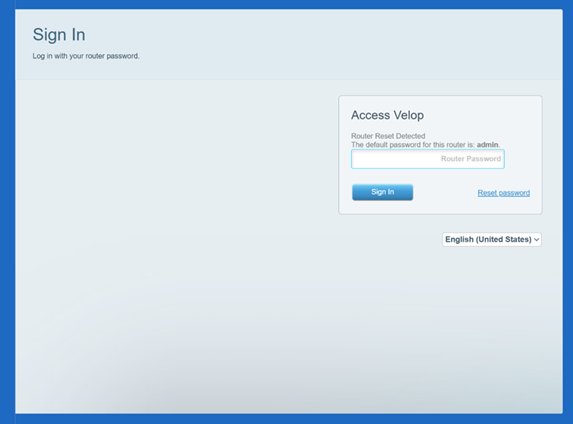
7. Introduzca «admin», que es la contraseña predeterminada del router. A continuación, accederá al panel de control del router.
8. Haga clic en Connectivity (Conectividad), luego haga clic en CA Router Setup (Configuración del router CA).


9. Cree un WiFi name (SSID) (nombre WiFi (SSID)) y una WiFi password (contraseña WiFi), y haga clic en Setup Node (Configurar nodo). La contraseña WiFi distingue entre mayúsculas y minúsculas. Asegúrese de anotar su nuevo nombre y contraseña de WiFi.

Deje esta página abierta, perderá su conexión WiFi mientras se guardan los ajustes. Una vez que vuelva a conectarse a WiFi, la configuración se reanudará.
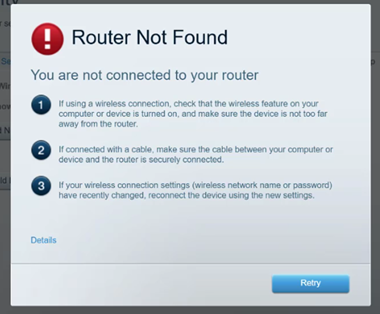
10. La luz del router comenzará a parpadear; espere hasta que la luz se vuelva azul fija.

Azul fija - Conectado
¿La luz no se ha vuelto azul fija?
Si la luz se volvió roja, esto indica que no se encontró una conexión a Internet. Intente lo siguiente.
- Apague y vuelva a encender el módem y el router. Espere a que el módem vuelva a conectarse. A continuación, espere unos 2 o 3 minutos para comprobar si la luz se queda fija en azul.
- Si utiliza una conexión PPPoE u otro tipo que requiera una configuración manual, deberá configurar primero los ajustes de Internet. Vuelva a conectarse al router y haga clic en la pestaña Connectivity > Internet Settings (Conectividad > Configuración de Internet). Haga clic en Edit (Editar) y elija PPPoE u otro tipo, ingrese los ajustes de Internet necesarios y, a continuación, haga clic en Apply (Aplicar) > Ok. Espere unos 2 minutos a que la luz se vuelva azul fija.
- Póngase en contacto con su proveedor de servicios de Internet (ISP).
11. Cuando vea su nueva difusión WiFi,conéctese a ella para reanudar la configuración.

12. Una vez conectado al nuevo nombre WiFi, ahora verá el mensaje Your Master Node is now configured (Su nodo principal ahora está configurado). Haga clic en Ok.

13. Actualice la página para ver el nombre de su red Wi-Fi. El mosaico Network Status (Estado de la red) del panel de control también mostrará el estado de su conexión.

14. Una vez que su router esté en línea, si tiene nodos secundarios adicionales que añadir, asegúrese de que sus nodos secundarios tienen una luz púrpura fija.
Si no tiene ningún otro nodo secundario que añadir, ya puede conectar dispositivos a la red WiFi.

Nodo secundario - Morado sólido; listo para la configuración.
15. En la pestaña Connectivity > CA Router Setup (Conectividad > Configuración del enrutador CA), haga clic en Add Wireless Child Nodes (Añadir nodos secundarios inalámbricos).

16. El router empezará a buscar nodos no configurados, cuando un nodo secundario haya sido detectado, empezará a parpadear. Espere hasta que los nodos secundarios tengan una luz azul sólida.

Nodo secundario - Luz azul fija; se ha unido correctamente a la red
17. Asegúrese de hacer clic en Done Adding Child Nodes (Listo añadiendo nodos secundarios), luego haga clic en Apply (Aplicar) > Ok.

18. Su red ya está lista para ser utilizada. Ahora puede mover sus nodos secundarios y conectar sus dispositivos a la red WiFi.

