


Een Linksys Intelligent Mesh WiFi instellen met een Android-apparaat via Bluetooth-installatie

Het instellen van uw Linksys Intelligent Mesh™ WiFi is eenvoudig via de Linksys-app. De Linksys-app biedt een geanimeerde gids en identificeert automatisch de in te stellen nodes, waardoor het proces veilig, naadloos en eenvoudig wordt.
Volg de onderstaande stappen om uw Linksys Mesh WiFi-systeem in te stellen met een Android™-apparaat. U kunt de installatie-instructies voor iOS hier vinden.
Dit artikel is voor Linksys WHW03xx, MX-serie en MR-serie.
Voordat u begint:
Volg de onderstaande stappen om uw Linksys Mesh WiFi-systeem in te stellen met een Android™-apparaat. U kunt de installatie-instructies voor iOS hier vinden.
Dit artikel is voor Linksys WHW03xx, MX-serie en MR-serie.
Voordat u begint:
- Download of update de nieuwste Linksys-app.
- Hoofdrouter: Een hoofdrouter is een router/node die is aangesloten op uw modem of modemrouter (gateway).
- Secundaire node: De secundaire node is een extra Linksys Intelligent Mesh-node of router die u kunt toevoegen om uw WiFi-netwerk uit te breiden.
- Houd er rekening mee dat het instellen van een Linksys Cognitive™ Mesh WiFi-systeem als een secundaire node NIET zal werken met Linksys Intelligent Mesh-producten, aangezien deze niet compatibel zijn. Hier is een lijst met secundaire nodes die u aan uw netwerk kunt toevoegen.
Instructies
Houd er rekening mee dat afbeeldingen kunnen variëren, afhankelijk van het model van uw apparaat.
1. Verzamel eerst al uw apparatuur. Als u meer dan één router of node wilt instellen, zorg er dan voor dat u al uw apparatuur in dezelfde ruimte verzamelt als de modem of internetbron.
Houd er rekening mee dat afbeeldingen kunnen variëren, afhankelijk van het model van uw apparaat.
1. Verzamel eerst al uw apparatuur. Als u meer dan één router of node wilt instellen, zorg er dan voor dat u al uw apparatuur in dezelfde ruimte verzamelt als de modem of internetbron.
- Uw Linksys-routers of nodes
- Voedingsadapters voor elke router of node
- Eén ethernetkabel
U kunt uw secundaire nodes verplaatsen nadat het installatieproces is voltooid.
2. Schakel alle nodes in. De secundaire nodes moeten zich in de buurt van de hoofdrouter bevinden, op maximaal 3 meter afstand; hoe dichterbij, hoe beter.
3. Controleer of alle nodes klaar zijn voor installatie en een stabiel paars lampje hebben. Als één van de nodes geen stabiel lampje heeft, reset deze dan door de resetknop ongeveer 15 seconden ingedrukt te houden en te wachten tot het lampje weer stabiel brandt.
3. Controleer of alle nodes klaar zijn voor installatie en een stabiel paars lampje hebben. Als één van de nodes geen stabiel lampje heeft, reset deze dan door de resetknop ongeveer 15 seconden ingedrukt te houden en te wachten tot het lampje weer stabiel brandt.

4. Verwijder de bestaande WiFi-router.
Wat gebruikt u momenteel als uw WiFi-netwerk?
a. Ik heb een modem (geen WiFi) en een losse WiFi-router of bestaand Mesh WiFi-systeem:
- Verwijder uw bestaande WiFi-router en/of al uw apparaten voor het bestaande Mesh WiFi-systeem.
- Schakel uw modem uit en weer in.
- Wacht tot uw modem opnieuw is opgestart en ga naar de volgende stap.
b. Ik heb een WiFi-router en modem in één apparaat:
- Ga naar de volgende stap.
c. Ik heb geen WiFi-routers of bestaande Mesh WiFi-systemen:
- Ga naar de volgende stap.
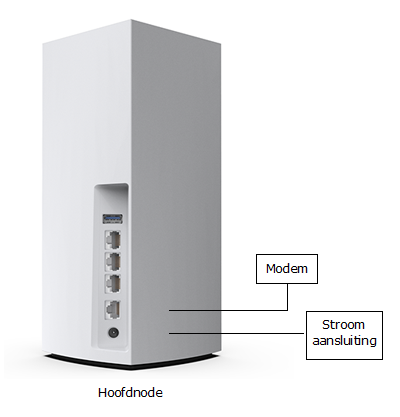
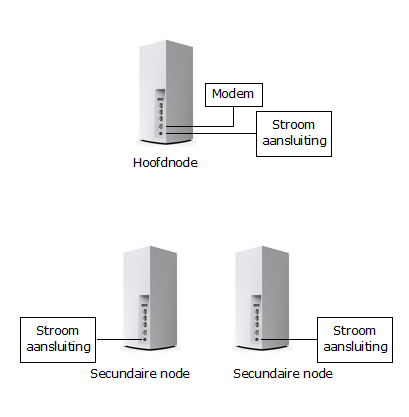
5. Verbind een node met een ethernetkabel met uw modem. Als u een Linksys WHW0x-model heeft, gebruik dan één van de twee poorten. Nadat de node is ingesteld, wordt de poort die u gebruikt de aangewezen internetpoort.
Sluit tijdens de installatie geen andere apparaten dan de voedingsadapter aan op de secundaire nodes.
6. Zorg ervoor dat uw mobiele apparaat niet is verbonden met een bestaand WiFi-netwerk en tik vervolgens op Launch setup (Installatie starten).

7. Tik op Velop and Mesh Routers (Velop en Mesh-routers).

8. Schakel Bluetooth® in als daarom wordt gevraagd. Volg de instructies op het scherm of veeg naar beneden en tik op het Bluetooth-pictogram om het in te schakelen.

9. Als u uw oude router al heeft verwijderd, tik dan op Next (Volgende). Volg anders de instructies en tik op Next (Volgende) wanneer u klaar bent.

10. Als u uw hoofdnode al heeft verbonden en ingeschakeld zoals eerder aangegeven, tikt u op Next (Volgende) en vervolgens op It's Connected (Het is aangesloten).


11. Als u uw secundaire nodes al heeft ingeschakeld, tikt u op Next (Volgende). Als u dit nog niet heeft gedaan, volgt u de bedradingsinstructies en tikt u op Next (Volgende) wanneer u klaar bent.

12. Zorg ervoor dat al uw nodes een stabiel brandend lampje hebben en tik vervolgens op Node light is solid (Nodeverlichting is stabiel). Houd uw telefoon in de buurt van de nodes terwijl ze worden ingesteld.


13. Internetcontrole begint.

Als er geen internetverbinding wordt gedetecteerd, verschijnt het volgende scherm. Tik op Or, try again (Opnieuw proberen) of tik op de voorgestelde oplossingen in de app.
- Controleer uw bekabeling - Tik om de bekabeling te controleren.
- Uw modem opnieuw opstarten - Tik om de modem opnieuw op te starten.

Als uw internetverbinding PPPoE-instellingen of een statisch IP-adres vereist, tik dan op Enter them here (Voer ze hier in), selecteer uw internetverbindingstype en voer uw instellingen in. Zodra de verbinding tot stand is gebracht, gaat de app verder met de volgende stap.

14. Pas uw WiFi-naam en WiFi-wachtwoord aan. Het WiFi-wachtwoord is hoofdlettergevoelig. Tik op Next (Volgende) als u klaar bent.

15. Als u uw router opnieuw instelt, wordt u gevraagd dezelfde WiFi-instellingen te gebruiken als voorheen. Tik op Yes (Ja) om dezelfde WiFi-gegevens te gebruiken of tik op No, create new Wi-Fi settings (Nee om nieuwe WiFi-instellingen te maken).

16. Tik op Continue (Doorgaan) als u klaar bent.

17. Log in met uw bestaande Linksys-cloudaccount om uw netwerk aan uw cloudaccount te koppelen. U kunt uw netwerk op afstand beheren en bewaken vanaf elk mobiel apparaat. Als u er nog geen heeft aangemaakt, tikt u op Create account (Account aanmaken). U kunt ook tikken op Skip for now (Voorlopig overslaan) en later een account aanmaken.


18. Configuratie is bezig. Uw netwerk wordt geconfigureerd.


19. Zodra al uw nodes zijn geconfigureerd, toont het volgende scherm het aantal nodes dat met succes is gedetecteerd en geconfigureerd op uw netwerk. Tik op Next (Volgende).

Mist u een node? Als u extra nodes wilt toevoegen, maar bent vergeten ze in het begin AAN te zetten of als sommige van uw secundaire nodes niet zijn gedetecteerd, tikt u op Add more nodes (Meer nodes toevoegen) om het opnieuw te proberen.
- Zorg ervoor dat u uw node dichter bij het hoofdnode plaatst, ten minste binnen 3 meter van de hoofdnode of bij voorkeur in dezelfde ruimte als de hoofdnode.
- U kunt ook het installatieproces voltooien en ze later toevoegen.
- Tips voor het oplossen van installatieproblemen met de Linksys-app.
20. Tik op Next (Volgende).

21. U kunt nu uw secundaire nodes loskoppelen en verplaatsen. Tik op Finish (Voltooien).

22. Zodra uw nodes zijn ingesteld, zal het lampje op de node stabiel blauw branden.

23. U WiFi zou nu klaar moeten zijn. Tik op Go to dashboard (Ga naar dashboard). U kunt nu uw secundaire nodes verplaatsen, ze weer inschakelen en vervolgens uw WiFi-apparaten met uw netwerk verbinden.


