


- Linksys Cognitive™ Mesh-serie: Linksys MBE7000, MX6200, MR20WH en MR55WH.
- Linksys Intelligent Mesh™-serie: Linksys MX2000, MX5500, MX8500, MX4200, MX5300, WHW03, MR5500, MR2000, MR7500, MR9600, MR7350, MR6350, MR9000 en MR8300
- Download of update naar de nieuwste Linksys-app.
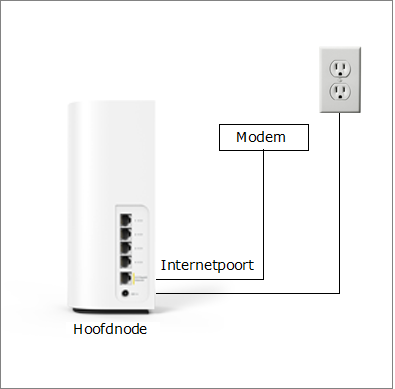
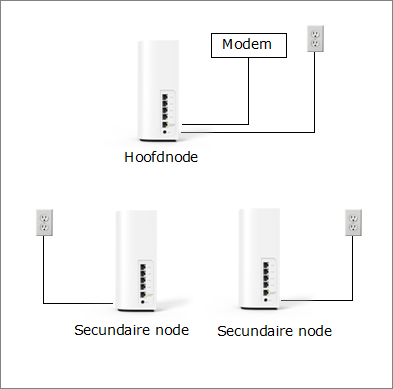
- Hoofdnode - Een Linksys Velop Mesh-router/node die is aangesloten op de modem.
- Secundaire node - De secundaire node is een extra Linksys Velop Mesh-node dat u kunt toevoegen om uw WiFi-netwerk uit te breiden.
- Gemengde omgevingen: een netwerk met Linksys Intelligent Mesh™-nodes en Cognitive™ Mesh-nodes.
- De beste praktijk is om uw netwerk als een volledig intelligent of volledig cognitief netwerk te houden. Als u besluit uw bestaande Intelligente nodes te combineren met nieuwere Cognitieve nodes, moet u van het Cognitieve node de hoofdnode maken met behulp van de nieuwste versie van de Linksys-app.
- In een gemengde omgeving met Linksys MBE7000-nodes moet u ervoor zorgen dat een Linksys MBE7000 de hoofdnode in het netwerk is. Het wordt ten zeerste aanbevolen dat de node met de hoogste Wi-Fi®-technologie de hoofdnode is, terwijl alle andere secundiare nodes zijn.
- Voor het opzetten van een gemengde omgeving is Linksys app 3.4.0 of hoger vereist met behulp van Bluetooth-installatie. Tijdelijke WiFi-installatie of het toevoegen van secundaire nodes via de webbrowser wordt momenteel niet ondersteund in een gemengde omgeving.
- Leer hier het lichtgedrag van de router.
- Linksys Intelligent Mesh-nodes (Linksys WHW03-, MX- of Mesh Router-serie)
- Linksys Cognitive Mesh-nodes (Linksys MX6200 en MBE7000; en MR20WH en MR55WH)
1. Verzamel al uw apparatuur in dezelfde ruimte als uw modem. Nadat u deze heeft geïnstalleerd, kunt u uw secundaire nodes verplaatsen.
2. Schakel al uw nodes in. De secundaire nodes moeten zich in de buurt van de hoofdrouter bevinden, maximaal 3 meter; hoe dichterbij, hoe beter.
3. Zorg ervoor dat al uw nodes klaar zijn voor installatie. Afhankelijk van het model brandt uw node stabiel paars of stabiel blauw.
| Klaar voor installatie | |
| MBE7000, MX6200 | MX-serie, MR-routerserie en WHW03-serie |
 |
 |
Als er bij een van de nodes geen stabiel lampje brandt, reset u deze door de resetknop ongeveer 15 seconden ingedrukt te houden. Wacht vervolgens tot het lampje stabiel brandt.
- Koppel uw bestaande router los.
- Zet uw modem uit en weer aan.
- Wacht tot uw modem opnieuw is opgestart en ga naar de volgende stap.
- Ga naar de volgende stap.
6. Zorg ervoor dat uw mobiele apparaat niet is verbonden met een bestaand WiFi-netwerk. Tik vervolgens op Set up a New Wi-Fi Network (Een nieuw Wi-Fi-netwerk instellen) (iOS) of Launch setup (Installatie starten) (Android™).
| iOS | Android |
 |
|


8. Schakel Bluetooth in op uw mobiele apparaat (indien daarom wordt gevraagd). Volg de instructies op het scherm of veeg naar beneden en tik op het Bluetooth-pictogram om dit in te schakelen.

9. Als u uw oude router al heeft verwijderd, tikt u op Next (Volgende). Volg anders de instructies en tik op Next (Volgende) als u klaar bent.

Als u dit nog niet heeft gedaan, volg dan de bedradingsinstructies en tik op Next (Volgende) als u klaar bent.


11. Als u uw secundaire nodes al heeft ingeschakeld, tikt u op Next (Volgende).
Als u dit nog niet heeft gedaan, volg dan de bedradingsinstructies en tik op Next (Volgende) als u klaar bent.

12. Zorg ervoor dat al uw nodes een stabiel blauw lampje hebben en tik vervolgens op Node light is solid (Lampje van node is stabiel). Houd uw telefoon in de buurt van de nodes terwijl uw nodes worden ingesteld.


13. Internetcontrole begint.


Als er geen internetverbinding wordt gedetecteerd, komt u het volgende scherm tegen. Tik op Or, try again (Of, probeer het opnieuw) of volg de instructies in de app.
- Checking your wiring (Uw bedrading controleren) - Tik om de bedrading nogmaals te controleren.
- Restarting your modem again (Uw modem opnieuw opstarten) - Tik op om de modem opnieuw op te starten.

Als uw internetverbinding uw PPPoE-instellingen of een statisch IP-adres vereist, tik dan op Enter them here (Voer ze hier in), selecteert u uw internetverbindingstype en voert u uw instellingen in. Zodra de verbinding tot stand is gebracht, gaat de app door naar de volgende stap.

14. Geef uw WiFi een naam.
Pas uw WiFi-naam en -wachtwoord aan en tik op Next (Volgende). Het WiFi-wachtwoord is hoofdlettergevoelig.


15. Op de Privacy Pledge (Privacybelofte) pagina tik op Continue (Doorgaan) als u klaar bent.

16. Log in met uw Linksys cloud account.
Log in met uw bestaande Linksys cloud account om uw netwerk op afstand te openen en te beheren. Als u er nog geen heeft gemaakt, tikt u op Create account (Account aanmaken).


17. De configuratie is bezig. Uw netwerk wordt geconfigureerd.


18. Zodra al uw nodes zijn geconfigureerd, toont het volgende scherm het aantal nodes dat met succes is gedetecteerd en geconfigureerd op uw netwerk. Tik op Next (Volgende).

Mist u een node?
Als u extra nodes wilt toevoegen, maar bent vergeten ze in het begin AAN te zetten of als sommige van uw secundaire nodes niet zijn gedetecteerd, tikt u op Add more nodes (Meer nodes toevoegen) om het opnieuw te proberen.
- Zorg ervoor dat u uw node dichter bij de hoofdnode plaatst, ten minste binnen 3 meter van de hoofdnode of bij voorkeur in dezelfde ruimte als de hoofdnode.
- U kunt ook op Next (Volgende) tikken om het installatieproces te voltooien en ze later toe te voegen.
- Tips voor probleemoplossing met de installatie van de Linksys-app.

20. Tik op Finish (Voltooien).

21. Zodra uw nodes zijn ingesteld, brandt het lampje, afhankelijk van het model, stabiel blauw of stabiel wit.
| Nodes zijn ingesteld | |
| MBE7000, MX6200 | MX-serie, MR Routers-serie en WHW03-serie |
 |
|


Meer informatie:
Overzicht van het statuslampje op de Linksys Cognitive Mesh-producten
Het beheerderswachtwoord van de router wijzigen met behulp van de Linksys app
Overzicht van het Linksys app-dashboard voor mobiele iOS-apparaten

