


Configurazione di un sistema Linksys Mesh tramite Bluetooth sul proprio dispositivo mobile

Questo articolo vi mostrerà come configurare la rete Linksys Mesh in pochi minuti attraverso l'app Linksys utilizzando il Bluetooth®. Si applica ai seguenti dispositivi.
- Serie Linksys Cognitive™ Mesh: Linksys MBE7000 e MX6200
- Serie Linksys Intelligent Mesh™: Linksys MX2000, MX5500, MX4200, MX5300 e MR9000
Prima di iniziare:
- Scaricare o aggiornare l'ultima applicazione Linksys.
- Nodo principale - Un router/nodo Linksys Velop Mesh collegato al modem.
- Nodo secondario - Il nodo secondario è un ulteriore nodo Linksys Velop Mesh che si può aggiungere per estendere la rete WiFi.
- Ambienti misti - Una rete con nodi Linksys Intelligent Mesh e nodi Cognitive Mesh.
- Si consiglia di utilizzare lo stesso tipo di modelli per la rete. Tuttavia, se è necessario aggiungere i nodi più vecchi ai modelli più recenti, si consiglia di utilizzare un modello Linksys Cognitive Mesh come nodo principale e aggiungere tutti gli altri come nodi secondari. Per ulteriori informazioni, contattare l'assistenza Linksys.
- Quando si mescolano diversi tipi di nodi mesh, alcune funzioni potrebbero essere limitate.
- Prendi familiarità con le spie luminose del router per conoscere lo stato di funzionamento dello stesso.
- Nodi Linksys Intelligent Mesh (serie di router MX o MR)
- Nodi Cognitive Mesh Linksys (Linksys MX6200 e MBE7000)
Indicazioni
Tieni presente che in questo articolo viene utilizzato un Linksys MBE7000.
Tieni presente che in questo articolo viene utilizzato un Linksys MBE7000.
1. Riunire tutte le apparecchiature nella stessa area del modem. Dopo averli configurati, è possibile riposizionare i nodi secondari.
2. Accendere tutti i nodi. I nodi secondari devono essere vicini al router principale, a non più di 3 metri di distanza; più vicini sono, meglio è.
3. Assicuratevi che tutti i nodi siano pronti per l'installazione. A seconda del modello, il nodo avrà una luce viola fissa o una luce blu fissa.
| Pronto per la configurazione | |
| MBE7000 e MX6200 | Serie di router MX e MR |
 |
 |
Se uno dei nodi non ha una luce fissa, resettarlo tenendo premuto il pulsante di reset per circa 15 secondi e attendere che la luce diventi fissa.
4. Rimuovere il router WiFi esistente.
a. Ho un modem (non WiFi) e un router WiFi separato o un sistema mesh:
- Rimuovi il tuo router WiFi esistente.
- Spegni e riaccendi il tuo modem.
- Attendi fino al riavvio del tuo modem e vai al passo successivo.
b. Ho un router WiFi e un modem in un unico dispositivo o nessun router WiFi.
- Vai al passo successivo.
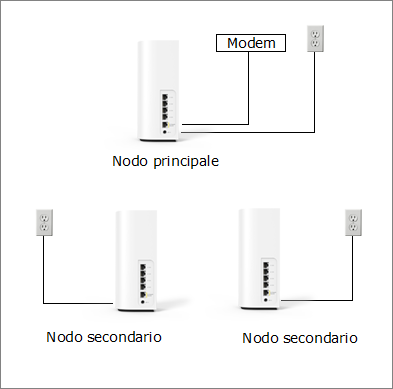
5.Collegare un nodo con un cavo Ethernet al modem.
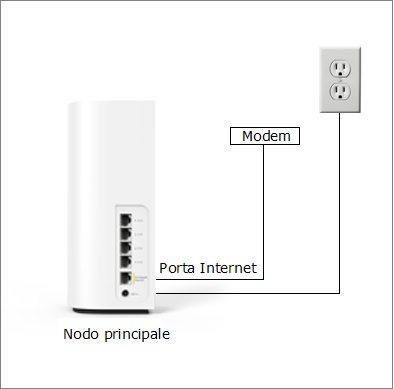
Durante la configurazione, non collegare alcun dispositivo ai nodi secondari, ad eccezione dell'alimentatore.
6. Assicurati che il tuo dispositivo mobile non sia connesso a una rete Wi-Fi esistente. Avvia l'app Linksys e tocca Set up a New Wi-Fi Network (Configura una nuova rete Wi-Fi) (iOS) o Launch setup (Avvia configurazione) (Android™).
Se prima di questo passaggio avevi già effettuato l'accesso all'app, devi prima disconnetterti e poi effettuare nuovamente l'accesso.
| iOS | Android |
 |
 |
7. Tocca su Velop and Mesh Routers (Velop e i Router Mesh).

8. Abilitare il Bluetooth sul dispositivo mobile (se richiesto). Seguire le istruzioni sullo schermo o scorrere verso il basso e toccare l'icona Bluetooth per attivarla.

9. Se il router precedente è già stato cancellato, toccare Next (Avanti). Altrimenti, seguire le istruzioni e toccare Next (Avanti) quando si è pronti.

10. Se il nodo principale è già stato collegato e alimentato come sopra, toccare Next (Avanti), quindi toccare It’s connected (È connesso).
Se non l'hai fatto, segui le istruzioni di cablaggio e tocca Next (Avanti) quando sei pronto.
Se non l'hai fatto, segui le istruzioni di cablaggio e tocca Next (Avanti) quando sei pronto.


11. Se hai già acceso i tuoi nodi secondari, tocca Next (Avanti).
Se non l'hai fatto, segui le istruzioni di cablaggio e tocca Next (Avanti) quando sei pronto.

12. Assicurati che tutti i tuoi nodi abbiano una luce blu fissa, quindi tocca su Node light is solid (La spia del nodo è fissa). Tenere il dispositivo mobile vicino ai nodi durante la loro configurazione.


13. Inizierà il controllo su internet.


Se non viene rilevata una connessione a Internet, viene visualizzata la seguente schermata. Toccare Or, try again (Oppure, riprovare) o seguire le istruzioni dell'applicazione.
- Checking your wiring (Controllo del cablaggio) - Toccare per ricontrollare il cablaggio.
- Restarting your modem again (Riavviare il modem) - Toccare per riavviare il modem.

Se la connessione a Internet richiede le impostazioni PPPoE o un indirizzo IP statico, fare clic su Enter them here (Inseritele qui), quindi selezionare il tipo di connessione a Internet e inserire le impostazioni. Una volta effettuata la connessione, l'applicazione passerà alla fase successiva.

14. Name your Wi-Fi (Nome della tua rete).
Personalizza il nome e la password del tuo WiFi, quindi tocca Next (Avanti). La password del Wi-Fi distingue tra maiuscole e minuscole.

Se si sta configurando nuovamente il router, verrà richiesto di utilizzare le stesse impostazioni Wi-Fi di prima. Toccare Yes (Sì) per utilizzare le stesse credenziali WiFi o toccare No, create new Wi-Fi settings (No, creare nuove impostazioni Wi-Fi).

15. Nella schermata Privacy Pledge (Impegno alla privacy), tocca Continue (Continua) quando sei pronto.

16. La configurazione è in corso. La rete è in corso di configurazione.


17. Una volta che tutti i tuoi nodi sono stati configurati, la seguente schermata mostrerà il numero di nodi che sono stati rilevati e configurati con successo sulla tua rete. Tocca Next (Avanti).

Manca un nodo?
Manca un nodo?
Se hai più nodi da aggiungere ma hai dimenticato di ACCENDERLI all'inizio o se alcuni dei tuoi nodi secondari non sono stati rilevati, tocca Add more nodes (Aggiungi altri nodi) per riprovare.
- Assicurati di spostare il tuo nodo più vicino al nodo principale. Dovrebbero trovarsi entro 3 metri dal nodo principale o preferibilmente nella stessa stanza del nodo principale.
- Puoi anche toccare Next (Avanti) per completare il processo di configurazione e aggiungerli in un secondo momento.
- Suggerimenti per la risoluzione dei problemi di configurazione con l'applicazione Linksys.
18. Tocca Next (Avanti).

19. Tocca Finish (Fine).

20. Una volta configurati i nodi, la luce sarà blu o bianca a seconda del modello.
19. Tocca Finish (Fine).
20. Una volta configurati i nodi, la luce sarà blu o bianca a seconda del modello.
| Nodi configurati | |
| MBE7000 e MX6200 | Serie di router MX e MR |
 |
 |
21. Il Wi-Fi è pronto. Tocca Go to dashboard (Vai alla dashboard). È ora possibile riposizionare i nodi secondari e riattivarli. È ora possibile collegare i dispositivi WiFi alla rete.


Ulteriori informazioni:
Descrizione della spia di stato dei router Linksys Cognitive Mesh
Modifica della password di amministrazione del router utilizzando l'applicazione Linksys
Descrizione generale del pannello di controllo dell'applicazione per dispositivi mobili iOS
Ulteriori informazioni:
Descrizione della spia di stato dei router Linksys Cognitive Mesh
Modifica della password di amministrazione del router utilizzando l'applicazione Linksys
Descrizione generale del pannello di controllo dell'applicazione per dispositivi mobili iOS

