您 Linksys 设备的底部或背面面板上会有一个产品标签,上面印有型号和版本号。如果型号号旁边没有版本号,则您的设备是版本 1。您还会在产品标签上看到序列号和 MAC 地址。在某些型号的前面板或顶面板上,您也可以找到型号和版本号。
根据型号号,您的产品在外观上可能与本文提供的示例有所不同。此处显示的图像仅供参考。
通过从下方选项中选择一个产品类别,了解更多信息。
家庭产品
Mesh路由器
非Mesh路由器
企业产品
网页界面
Linksys Smart WiFi
Linksys APP
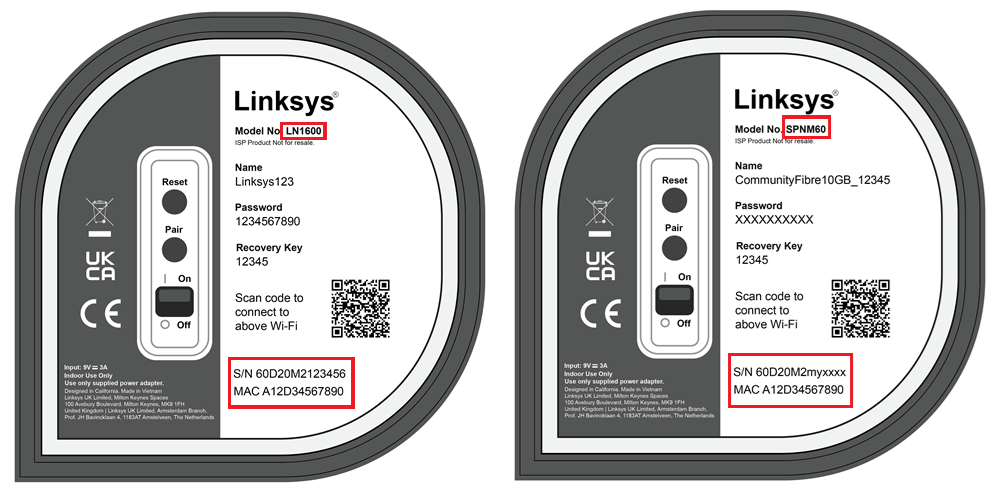
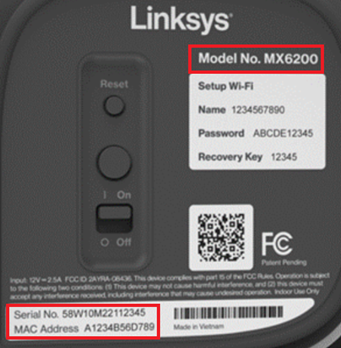
1. 看节点底部。
2. 你可以在Linksys标志下方找到型号和版本号。如果型号旁边没有版本号,说明你的设备是版本1。序列号和MAC地址印在用于WiFi连接的二维码下方。
WHW和MX系列
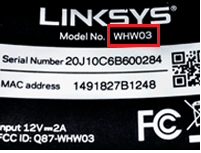
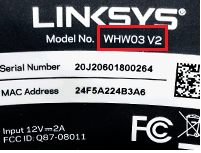
1. 看看节点底部。
2. 你可以在 Linksys 标志下方找到型号、版本号、序列号和 MAC 地址。如果型号旁边没有版本号,说明你的设备是版本1。
MR系列
1. 看看路由器底部。
2. 你可以在Linksys标志旁边找到型号。如果型号旁边没有版本号,说明你的设备是版本1。
3. 序列号和MAC地址打印在路由器的WiFi设置旁边。

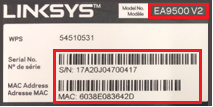
EA系列
1. 看看路由器的前面板或底部。
2. 你可以在Linksys标志下方或旁边找到型号。如果型号旁边没有版本号,说明你的设备是版本1。
3. 序列号和MAC地址印在设备下方的贴纸上。
WRT系列
1. 看看路由器的前面板。
2. 你可以在Linksys标志下方找到型号。如果没有版本号,你的设备就是版本1。
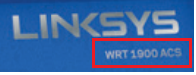
3. 你可以在设备下方的贴纸上找到序列号和MAC地址。
范围扩展器
1. 看看装置顶部。
2. 你可以在指示灯上方找到型号。如果型号旁边没有版本号,说明你的设备是版本1。
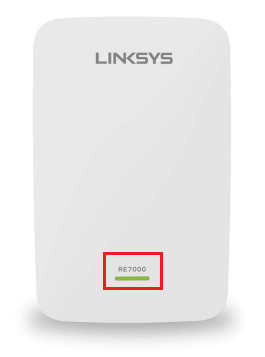
3. 序列号和MAC地址印在设备下方的贴纸上。
WiFi 适配器
1. .你可以在设备底部或背面的贴纸上找到型号和版本号、序列号和MAC地址。如果型号旁边没有版本号,说明你的设备是版本1。
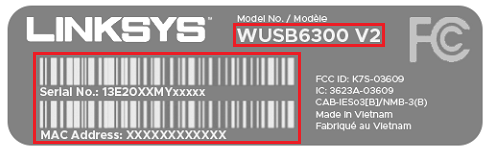
1. 看设备底部。
2. 你可以在Linksys标志下方找到型号。如果没有版本号,你的设备就是版本1。
3. 你可以在型号右侧找到序列号和MAC地址。
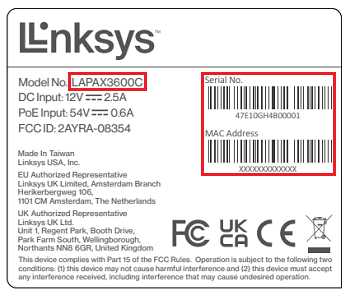
企业交换机
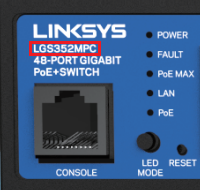
1. 看看设备的正面。
2. 你可以在Linksys标志下方找到型号。如果没有版本号,你的设备就是版本1。
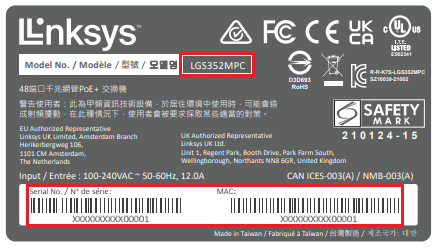
3. T序列号和MAC地址印在设备下方的贴纸上。型号也会印在产品标签上。如果没有版本号,你的设备就是版本1。
使用网页界面查找设备序列号
除了检查设备或其包装盒外,您还可以通过网络界面找到设备的序列号。只需按照以下步骤操作:
1. 通过在浏览器地址栏输入“192.168.1.1”或路由器的IP地址,访问路由器的网页界面。 了解更多信息。
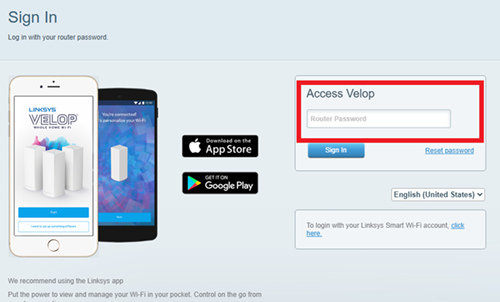
2. 输入你的路由器密码并点击登录。
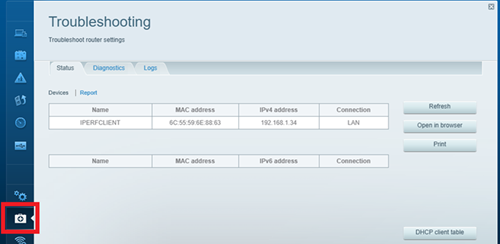
3. 点击屏幕左侧的菜单栏进入故障排除标签页。
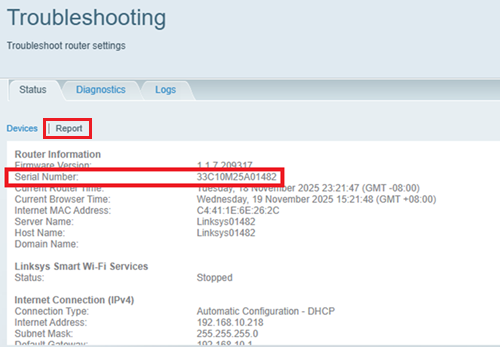
4. 进入状态标签,然后点击报告子标签。你可以看到路由器的序列号。
1. 登录你的Linksys APP。
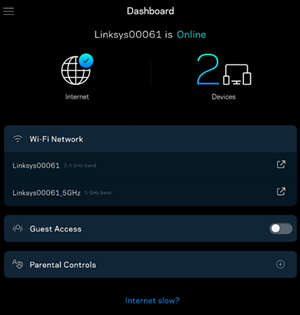
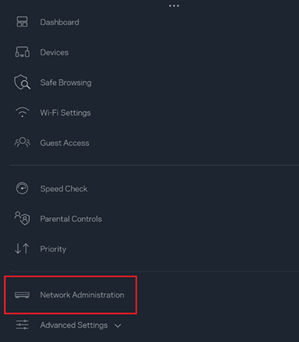
2. 点击  屏幕左上角的菜单选项。然后去网络管理。
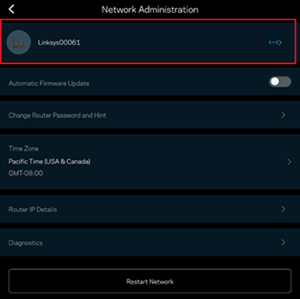
3. 点击路由器名称查看更多信息。
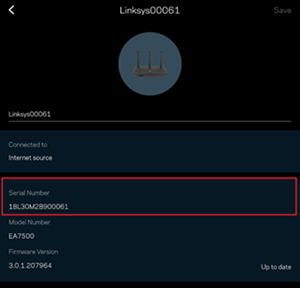
你可以看到路由器的序列号。

1. 通过在浏览器地址栏输入“192.168.1.1”或路由器的IP地址,访问路由器的网页界面。 了解更多信息。
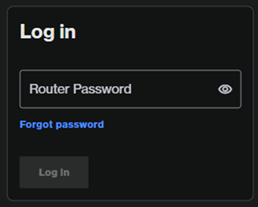
2. 输入你的路由器密码并点击登录。
3. 路由器的序列号会立即显示在仪表盘上。
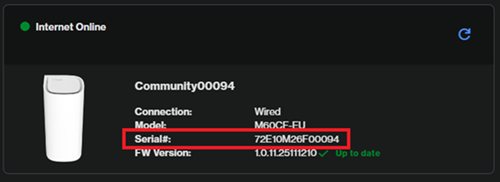
4. 你也可以通过点击节点部分或进入即时拓扑菜单来查找序列号。
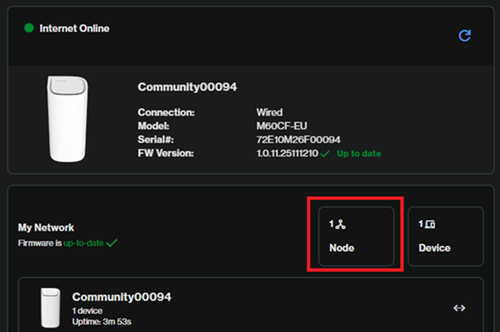
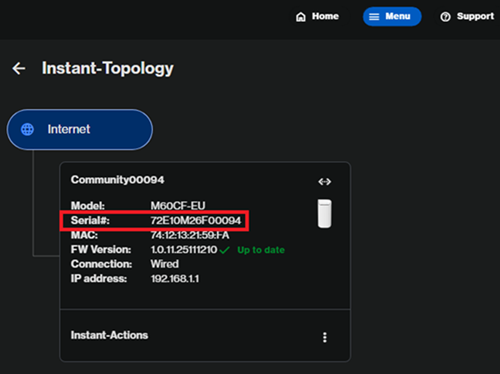
1. 通过在浏览器地址栏输入“192.168.1.1”或路由器的IP地址,访问路由器的网页界面。
2. 输入“admin”作为用户名,并在提供的字段输入密码。点击应用。
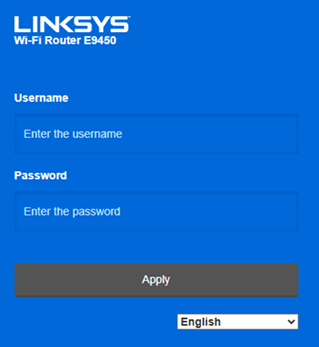
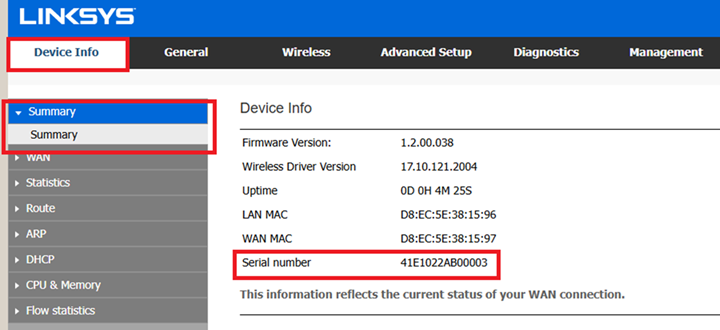
3. 进入设备信息标签,然后点击摘要子菜单。路由器的序列号随后会显示在屏幕上。