デバイスのモデル、MAC アドレス、シリアル番号を確認するにはどうすればよいですか?

Linksysデバイスの底面または背面パネルには、モデル番号とバージョン番号が一緒に印刷された製品ラベルがあります。モデル番号の横にバージョン番号が表示されていない場合、お使いのデバイスはバージョン1です。製品ラベルにはシリアル番号とMACアドレスも印刷されています。一部のモデルでは、前面パネルまたは上面パネルにもモデル番号とバージョン番号が記載されています。
モデル番号によっては、製品の外観がこの記事で紹介されている例と異なる場合があります。ここに示されている画像は説明のみを目的としています。
以下のオプションから製品カテゴリを選択して、詳細をご覧ください。
モデル番号によっては、製品の外観がこの記事で紹介されている例と異なる場合があります。ここに示されている画像は説明のみを目的としています。
以下のオプションから製品カテゴリを選択して、詳細をご覧ください。
ホーム製品
メッシュルーター
非メッシュルーター
ビジネス製品
Webインターフェース
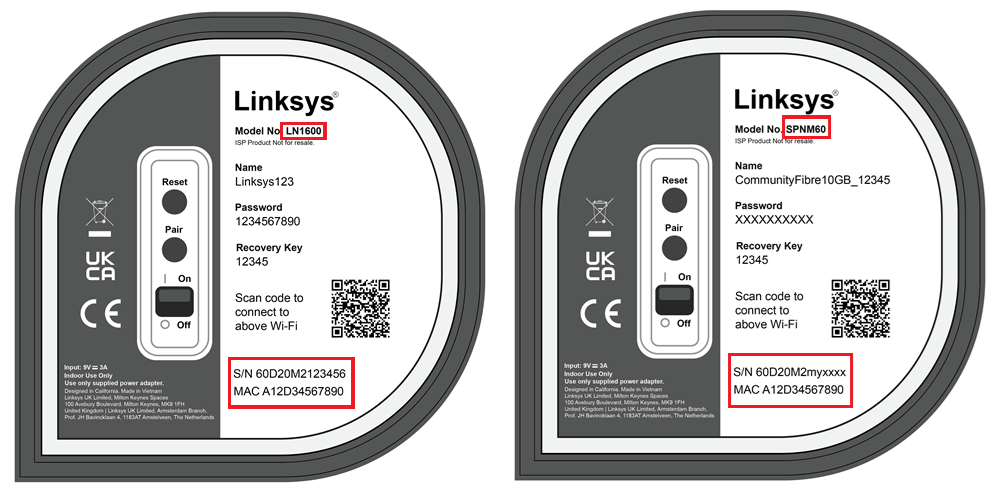
1. ノードの底面をご覧ください。
2. Linksysロゴの下にモデル番号とバージョン番号が記載されています。モデル番号の横にバージョン番号が表示されていない場合、お使いのデバイスはバージョン1です。シリアル番号とMACアドレスは、Wi-Fi接続用のQRコードの下に印刷されています。
2. Linksysロゴの下にモデル番号とバージョン番号が記載されています。モデル番号の横にバージョン番号が表示されていない場合、お使いのデバイスはバージョン1です。シリアル番号とMACアドレスは、Wi-Fi接続用のQRコードの下に印刷されています。
WHWおよびMXシリーズ
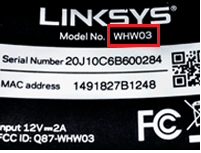
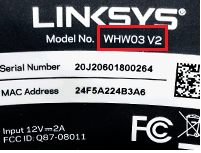
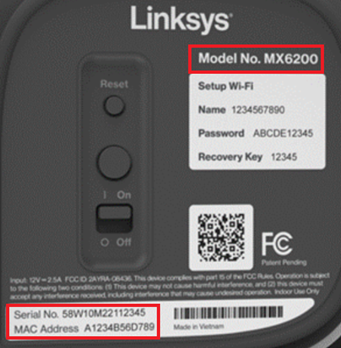
1. ノードの底面をご覧ください。
2. Linksysロゴの下に、モデル番号、バージョン番号、シリアル番号、MACアドレスが記載されています。モデル番号の横にバージョン番号が表示されていない場合、デバイスのバージョンは1です。
MRシリーズ
1. ルーターの底面をご覧ください。
2. モデル番号はLinksysロゴの横に記載されています。モデル番号の横にバージョン番号が表示されていない場合は、お使いのデバイスはバージョン1です。
3. シリアル番号とMACアドレスは、ルーターのWi-Fi設定の横に記載されています。

EAシリーズ
1. ルーターの前面パネルまたは底面をご覧ください。
2. モデル番号はLinksysロゴの下または横に記載されています。モデル番号の横にバージョン番号が表示されていない場合は、デバイスのバージョンは1です。
3. シリアル番号とMACアドレスは、デバイスの底面に貼られたシールに記載されています。
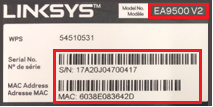
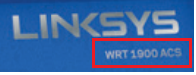
3. シリアル番号とMACアドレスは、デバイスの底面のシールに記載されています。
3. シリアル番号とMACアドレスは、デバイスの底面のシールに記載されています。
Wi-Fiアダプター
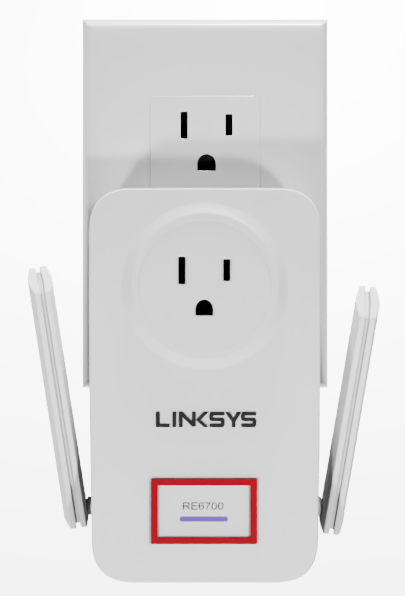
1. モデルの型番、バージョン番号、シリアル番号、MACアドレスは、デバイスの底面または背面のシールに記載されています。モデル番号の横にバージョン番号が記載されていない場合は、お使いのデバイスはバージョン1です。
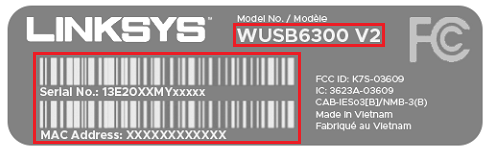
1. デバイスの底面をご覧ください。
2. Linksysロゴの下にモデル番号が記載されています。バージョン番号がない場合、デバイスのバージョンは1です。
3. モデル番号の右側にシリアル番号とMACアドレスが記載されています。
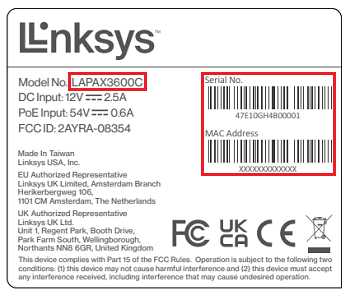
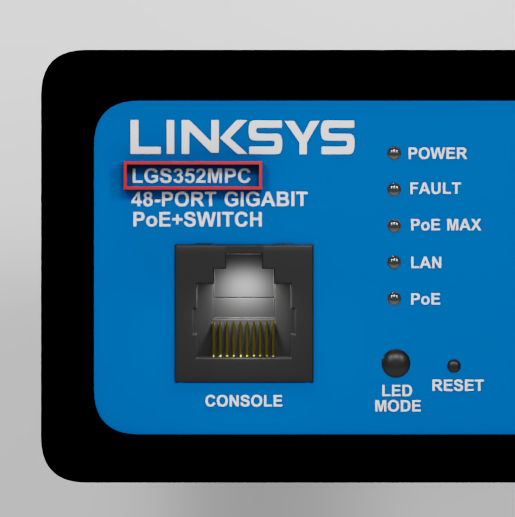
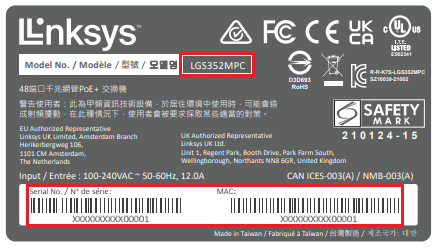
3. シリアル番号とMACアドレスは、デバイスの底面のシールに記載されています。モデル番号は製品ラベルにも記載されています。バージョン番号がない場合は、デバイスのバージョンは1です。
ウェブインターフェースでデバイスのシリアル番号を確認する
デバイス本体または箱を確認する以外に、ウェブインターフェースからデバイスのシリアル番号を確認することもできます。以下の手順に従ってください。
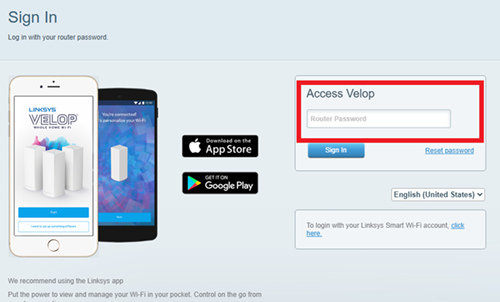
2. ルーターのパスワードを入力し、「サインイン」をクリックします。
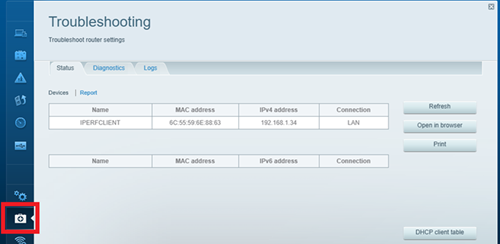
3. 画面の左側にあるメニュー バーをクリックして、[トラブルシューティング] タブに移動します。
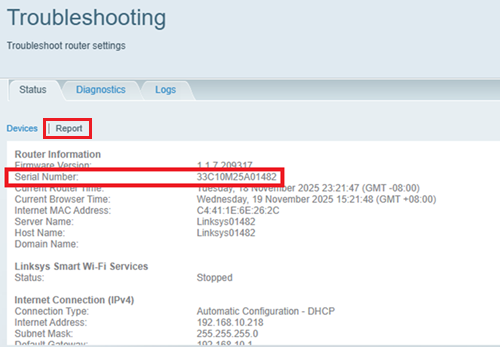
4. 「ステータス」タブに移動し、「レポート」サブタブをクリックします。ルーターのシリアル番号が表示されます。
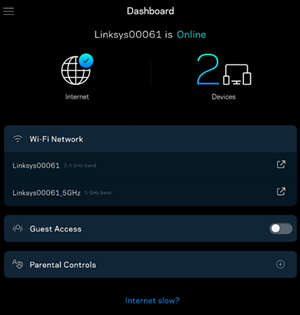
2. 画面左上の
 「メニュー」オプションをタップし、「ネットワーク管理」に進みます。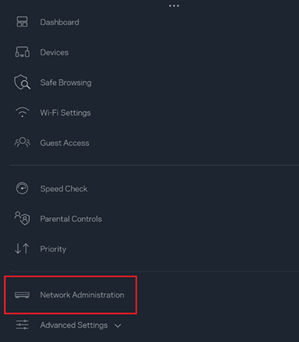
3. ルーター名をタップして追加情報を表示します。
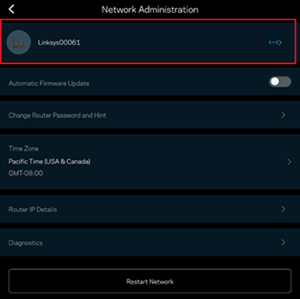
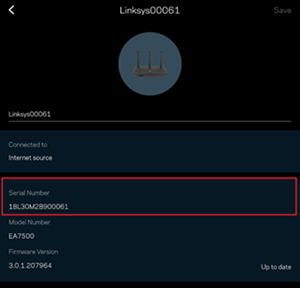
ルーターのシリアル番号を確認できます。

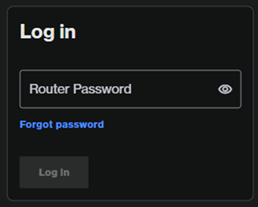
2. ルーターのパスワードを入力し、「ログイン」をクリックします。
3. ルーターのシリアル番号がダッシュボードにすぐに表示されます。
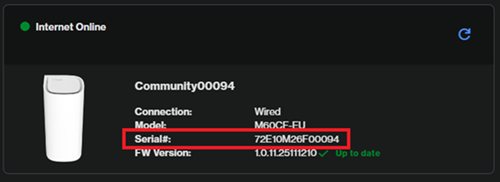
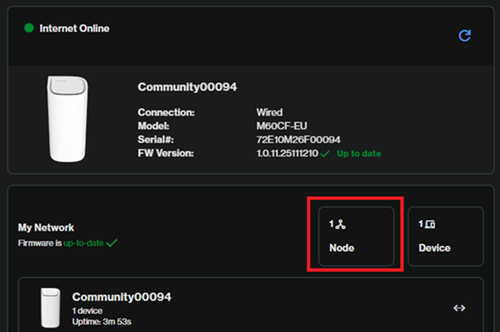
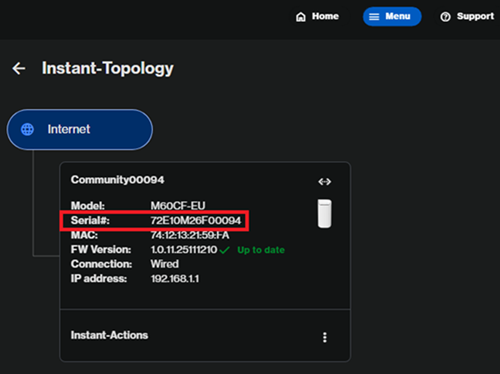
4. [ノード] セクションをクリックするか、[Instant-トポロジ] メニューに移動してシリアル番号を見つけることもできます。
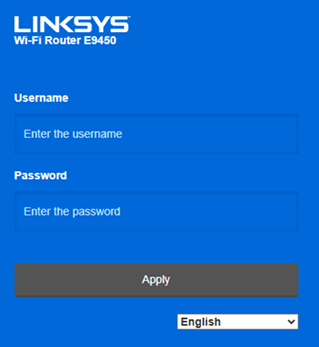
1. ウェブブラウザのアドレスバーに「192.168.1.1」またはルーターのIPアドレスを入力して、ルーターのウェブインターフェースにアクセスします。
2. ユーザー名に「admin」、パスワードにパスワードを入力します。「適用」をクリックします。
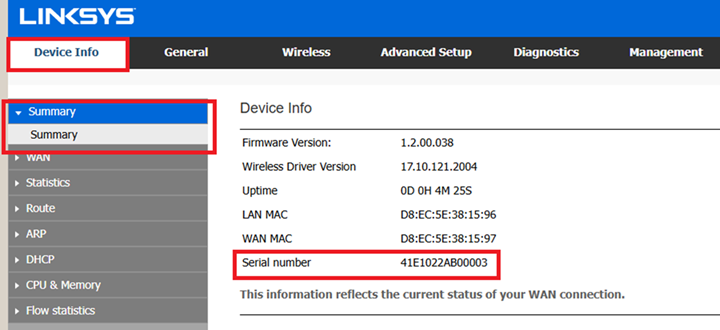
3. 「デバイス情報」タブに移動し、「概要」サブメニューをクリックします。ルーターのシリアル番号が画面に表示されます。