


De WiFi-instellingen van uw router wijzigen via de Linksys-app

Het beveiligen van uw WiFi is cruciaal, en de Linksys-app vereenvoudigt het wijzigen van uw instellingen voor extra gemak.
Wanneer u uw WiFi-instellingen wijzigt, zullen uw apparaten kort de verbinding met de router verbreken. Zodra de wijzigingen zijn aangebracht, moet u uw apparaten opnieuw verbinden met de bijgewerkte instellingen.
De onderstaande stappen en afbeeldingen kunnen enigszins afwijken, afhankelijk van het besturingssysteem van uw mobiele apparaat.
Wanneer u uw WiFi-instellingen wijzigt, zullen uw apparaten kort de verbinding met de router verbreken. Zodra de wijzigingen zijn aangebracht, moet u uw apparaten opnieuw verbinden met de bijgewerkte instellingen.
De onderstaande stappen en afbeeldingen kunnen enigszins afwijken, afhankelijk van het besturingssysteem van uw mobiele apparaat.
Instructies
1. Verbind uw mobiele apparaat met de WiFi van uw router en open vervolgens de Linksys-app.
2. Log in op het Linksys-app-dashboard.
1. Verbind uw mobiele apparaat met de WiFi van uw router en open vervolgens de Linksys-app.
2. Log in op het Linksys-app-dashboard.
3. Tik op Wi-Fi Settings (WiFi-instellingen).
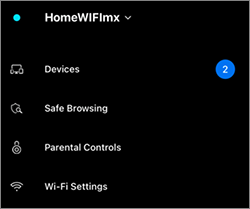
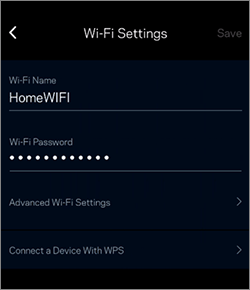
4. Tik op het veld dat u wilt wijzigen op de Wi-Fi Settings (WiFi-instellingen) pagina en tik vervolgens op Save (Opslaan) als u gereed bent. Wacht totdat de instellingen succesvol zijn opgeslagen en indien nodig sluit alle draadloze apparaten aan.
U kunt ook wijzigingen aanbrengen in de Advanced Wi-Fi Settings (Geavanceerde WiFi-instellingen) van uw router. Houd er rekening mee dat de opties per model kunnen verschillen.
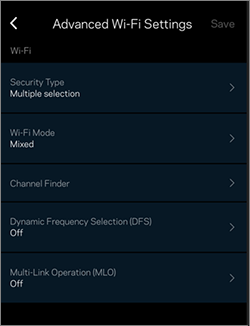
| Instellingen | Beschrijving |
| Security Type (Beveiligings type) |
Voor Linksys-routers die Wi-Fi® 7 en Wi-Fi 6e ondersteunen, is Multiple Selection (Meervoudige selectie) de enige optie. Als u het beveiligingstype moet wijzigen om problemen op te lossen, log dan in op uw router met behulp van een desktopbrowser. Bij alle overige modellen heeft u de mogelijkheid om het beveiligingstype te wijzigen.
|
| Wi-Fi Mode | Mixed (Gemengde) modus is de enige ondersteunde modus voor Linksys Mesh-systemen. De opties kunnen echter variëren, afhankelijk van het model van uw router. |
| Channel Finder (Kanaalzoeker) |
Channel Finder (Kanaalzoeker) scant uw omgeving op WiFi-kanalen die u de beste prestaties bieden. Tijdens de scan worden alle apparaten tijdelijk losgekoppeld. De nieuwste Linksys-app heeft een Auto-Channel Finder-functie voor Linksys Cognitive™ Mesh-nodes. De router controleert elke 5 dagen om 02.00 uur PDT (9.00 uur UTC of 17.00 uur UTC+8) automatisch de beste kanalen en past de nodes dienovereenkomstig aan. Deze nieuwe functie kan netwerken helpen die in de loop van de tijd backhauldegradatie vertonen. Als u zich hiervoor wilt afmelden, kunt u dit UITSCHAKELEN en de Kanaalzoeker handmatig uitvoeren wanneer u maar wilt.  |
| DFS | Met Dynamic Frequency Selection (DFS) (Dynamische frequentieselectie (DFS)) kunnen WiFi-netwerken de 5 GHz-frequenties gebruiken die doorgaans gereserveerd zijn voor radarsystemen. Het voordeel van het gebruik van DFS-kanalen is minder WiFi-interferentie en betere WiFi-prestaties. Als er geen radarsystemen in de buurt of in een verzadigd WiFi-gebied zijn, gebruiken uw buren mogelijk geen router met DFS-ondersteuning. Daarom kunt u profiteren van het gebruik van DFS-kanalen voor een hogere doorvoer/snelheid van 5 GHz en betere WiFi-prestaties. Als uw model DFS ondersteunt, is deze optie beschikbaar.  Als u secundaire nodes in uw netwerk heeft die geen DFS-kanalen ondersteunen, moet u DFS-kanalen niet inschakelen. Anders kunnen uw secundaire nodes geen verbinding maken met uw netwerk. Als u cliënten heeft die geen DFS-kanalen ondersteunen, zullen deze cliënten uiteindelijk verbinding maken met uw 2,4 GHz-band. |
| MLO | Deze functie is beschikbaar op Linksys MBE7000. Standaard is deze optie uitgeschakeld. Met Multi-Link Operation (MLO) kunnen apparaten meerdere banden en frequentiekanalen tegelijkertijd gebruiken voor andere Linksys MBE7000-secundaire nodes en Wi-Fi® 7 cliëntapparaten. Dit verhoogt de snelheid, vermindert de latentie en zorgt voor een betrouwbaardere verbinding. |

