


Hoe de firmware van de Linksys Smart Wi-Fi-routers automatisch actualiseren

Het actualiseren van de firmware zorgt voor het oplossen van fouten en het verbeteren van de functionaliteit van de router. Het up-to-date houden van de firmware van uw Linksys-apparaat zal problemen die u bent tegengekomen tijdens het gebruik oplossen. Een geactualiseerde firmware die is gedownload van de Linksys-ondersteuningspagina kan ook apparaatverbeterde functies bevatten die niet beschikbaar zijn in eerdere versies.
Manieren om de firmware van uw Linksys Smart Wi-Fi-router up-to-date te houden:
Manieren om de firmware van uw Linksys Smart Wi-Fi-router up-to-date te houden:
Daarnaast kunt u gebruikmaken van een handmatige actualisatie van uw router door de firmware te downloaden en deze te uploaden naar de router. Klik op de onderstaande link voor meer informatie over het handmatig actualiseren van de firmware van de Linksys Smart Wi-Fi-routers:
De firmware van een Linksys Smart Wi-Fi router handmatig upgraden
De firmware van een Linksys Smart Wi-Fi router handmatig upgraden
1. Log in op de webinterface van uw router. Klik na het openen op Connectivity (Connectiviteit).
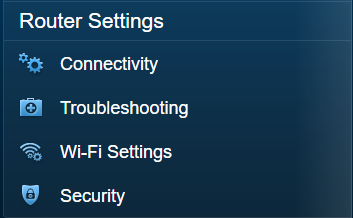
2. In het gedeelte Firmware update onder de Basic (Basis) tab klik op Check for updates (Controleren op updates).


3. Nadat de router een firmware-update heeft gedetecteerd, kunt u de firmware downloaden en installeren op uw apparaat. Selecteer de link Click here (Hier klikken) om te upgraden.

OPMERKING: Als de melding No updates found (Geen updates gevonden) verschijnt, is dit een aanwijzing dat uw router over de nieuwste firmwareversie beschikt.

4. Klik in het pop-upvenster Update firmware (Firmware actualiseren) op Yes (Ja).

Uw router begint met het actualiseren van de firmware.
BELANGRIJK: Tijdens dit proces is het van belang dat u uw router niet uitschakelt of het browservenster niet sluit om te voorkomen dat de firmware van uw router niet beschadigd raakt.

SNELLE TIP: Als u een prompt ziet om het later opnieuw te proberen, is de server mogelijk traag of momenteel niet beschikbaar. Probeer de router op een later tijdstip opnieuw te upgraden om het probleem op te lossen.
5. Er verschijnt een scherm met de tekst Router Reboot (Router opnieuw opstarten). Klik op Ok om door te gaan.

OPMERKING: Het opstartproces van de router neemt meestal enkele minuten in beslag.
6. Nadat de firmware-upgrade is voltooid, klikt u op Ok op het scherm Firmware update complete (Firmware-update is voltooid).

1. Log in op de webinterface van uw router. Klik na het openen op Connectivity (Connectiviteit).

2. Onder het gedeelte Firmware Update schakelt u het selectievakje in om de optie voor automatische firmware-update te activeren. Klik op Apply (Toepassen) om de wijzigingen op te slaan wanneer u klaar bent.
OPMERKING: Op de Linksys Smart Wi-Fi-routers is de optie voor een automatische firmware-update standaard uitgeschakeld.

Wanneer u online verbonden bent, kan de router beschikbare updates detecteren om op uw apparaat toe te passen.

3. Klik in het pop-upvenster Update firmware (Firmware actualiseren) op Yes (Ja).

Uw router begint met het actualiseren van de firmware.
BELANGRIJK: Tijdens dit proces is het van belang dat u uw router niet uitschakelt of het browservenster niet sluit om te voorkomen dat de firmware van uw niet beschadigd raakt.
4. Er verschijnt een scherm met de tekst Router Reboot (Router opnieuw opstarten). Klik op Ok om door te gaan.

Wacht terwijl de router opnieuw opstart. Dit duurt meestal een paar minuten.
5. Nadat de firmware-upgrade is uitgevoerd, klikt u op Ok op het scherm Firmware update complete (Firmware-update is voltooid) om dit te sluiten.

U zou nu een geactualiseerde versie van de firmware op uw Linksys Smart Wi-Fi-router moeten hebben.
OPMERKING: Voor informatie over geactualiseerde stuurprogramma’s voor een specifiek besturingssysteem, gaat u naar de Release Notes (Versie-opmerking) op het tabblad Downloads van de productpagina van uw Linksys-apparaat.
Meer informatie:
Hoe de WiFi van mijn router of gateway UIT schakelen

