


Wie Sie die Firmware des Linksys Smart Wi-Fi Routers automatisch aktualisieren
Firmware Aktualisierungen dienen der Fehlerbehebung und der Funktionserweiterung des Routers. Wenn Sie die Firmware Ihres Linksys Gerätes immer aktualisiert haben, werden Probleme, die während der Anwendung eventuell aufgetreten sind, behoben. Darüber hinaus kann eine aktualisierte Firmware, die von der Support-Webseite von Linksys heruntergeladen wurde, Funktionserweiterungen für Ihr Gerät enthalten, die nicht bei früheren Versionen vorhanden waren.
So können Sie die Firmware Ihres Linksys Smart Wi-Fi Routers immer auf dem neuesten Stand halten:
Verwenden der Schaltfläche Check For Updates (Suchen nach Updates).
Aktivieren der automatischen Aktualisierung
Alternativ können Sie manuell eine Firmware-Aktualisierung durchführen, indem Sie die Firmware herunterladen und auf den Router hochladen. Klicken Sie auf den folgenden Link, um zu erfahren, wie Sie die Firmware Ihres Linksys Smart Wi-Fi Routers manuell aktualisieren:
Die Firmware des Linksys Smart Wi-Fi Routers manuell aktualisieren
So können Sie die Firmware Ihres Linksys Smart Wi-Fi Routers immer auf dem neuesten Stand halten:
Verwenden der Schaltfläche Check For Updates (Suchen nach Updates).
Aktivieren der automatischen Aktualisierung
Alternativ können Sie manuell eine Firmware-Aktualisierung durchführen, indem Sie die Firmware herunterladen und auf den Router hochladen. Klicken Sie auf den folgenden Link, um zu erfahren, wie Sie die Firmware Ihres Linksys Smart Wi-Fi Routers manuell aktualisieren:
Die Firmware des Linksys Smart Wi-Fi Routers manuell aktualisieren
1. Melden Sie sich in die Webschnittstelle des Routers an. Klicken Sie nach dem Öffnen auf Connectivity (Konnektivität).
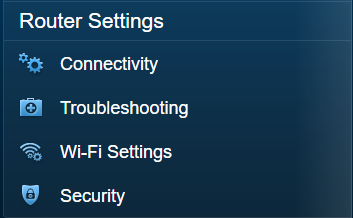
2. Auf der Basic-Registerkarte in dem Firmware Update Bereich, klicken Sie auf Check for Updates (Nach Aktualisierungen suchen).


3. Wenn der Router eine Firmware-Aktualisierung gefunden hat, können Sie diese herunterladen und auf Ihrem Gerät installieren. Wählen Sie den Link Click here (Hier klicken), um die Aktualisierung zu starten.

HINWEIS: Wenn die Mitteilung No updates found (Keine Aktualisierungen gefunden) angezeigt wird, ist dies ein Hinweis darauf, dass Sie bereits die aktuellste Firmware-Version verwenden.

4. Klicken Sie im Popup-Feld Update firmware (Firmware aktualisieren) auf Yes (Ja).

Ihr Router beginnt mit dem Aktualisieren der Firmware.
HINWEIS: Während dieses Prozesses ist es wichtig, dass Sie den Router NICHT AUSSCHALTEN und das Browserfenster nicht schließen, um den Router nicht zu beschädigen.
HINWEIS: Während dieses Prozesses ist es wichtig, dass Sie den Router NICHT AUSSCHALTEN und das Browserfenster nicht schließen, um den Router nicht zu beschädigen.

TIPP: Bei Problemen mit dem Firmware-Update und einer Aufforderung es später nocheinmal zu versuchen, ist der Server möglicherweise langsam oder im Augenblick nicht verfügbar. Versuchen Sie den Upgrade-Prozess erneut, um das Problem zu beheben.
5. Ein Bildschirm für Router Reboot (Router-Neustart) wird angezeigt. Klicken Sie auf Ok, um fortzufahren.
5. Ein Bildschirm für Router Reboot (Router-Neustart) wird angezeigt. Klicken Sie auf Ok, um fortzufahren.

HINWEIS: Der Neustart des Routers kann einige Minuten in Anspruch nehmen.
6. Nach dem erfolgreichen Abschluss der Firmware-Aktualisierung klicken Sie auf Ok im Bildschirm Firmware update complete (Firmware-Aktualisierung abgeschlossen).
6. Nach dem erfolgreichen Abschluss der Firmware-Aktualisierung klicken Sie auf Ok im Bildschirm Firmware update complete (Firmware-Aktualisierung abgeschlossen).

1. Melden Sie sich in die Webschnittstelle des Routers an. Klicken Sie nach dem Öffnen auf Connectivity (Konnektivität).

2. Aktivieren Sie im Bereich Firmware Update (Firmware-Aktualisierung) das Kontrollkästchen, um die Funktion zur automatischen Firmware-Aktualisierung zu aktivieren. Klicken Sie anschließend auf Apply (Übernehmen), um die Änderungen zu speichern.
HINWEIS: Standardmäßig ist auf Ihrem Linksys Smart Wi-Fi Router die Funktion für die automatische Firmware-Aktualisierung deaktiviert.
HINWEIS: Standardmäßig ist auf Ihrem Linksys Smart Wi-Fi Router die Funktion für die automatische Firmware-Aktualisierung deaktiviert.

Bei einer Internetverbindung sucht der Router nach Aktualisierungen, die Sie für das Gerät übernehmen können.

3. Klicken Sie im Popup-Feld Update firmware (Firmware aktualisieren) auf Yes (Ja).

Ihr Router beginnt mit dem Aktualisieren der Firmware.
HINWEIS: Während dieses Prozesses ist es wichtig, dass Sie den Router NICHT AUSSCHALTEN und das Browserfenster nicht schließen, um den Router nicht zu beschädigen.
HINWEIS: Während dieses Prozesses ist es wichtig, dass Sie den Router NICHT AUSSCHALTEN und das Browserfenster nicht schließen, um den Router nicht zu beschädigen.

4. Ein Bildschirm für Router Reboot (Router-Neustart) wird angezeigt. Klicken Sie auf Ok, um fortzufahren.
Der Neustart des Routers kann einige Minuten in Anspruch nehmen.
5. Sobald die Firmware-Aktualisierung erfolgreich abgeschlossen ist, erscheint der Firmware update complete (Firmware-Aktualisierung abgeschlossen) Bildschirm. Klicken Sie auf Ok.
5. Sobald die Firmware-Aktualisierung erfolgreich abgeschlossen ist, erscheint der Firmware update complete (Firmware-Aktualisierung abgeschlossen) Bildschirm. Klicken Sie auf Ok.

Sie sollten nun eine aktualisierte Firmware auf Ihrem Linksys Smart Wi-Fi Router haben.
TIPP: Weitere Informationen über aktualisierte Treiber für ein bestimmtes Betriebssystem, erhalten Sie bei Release Notes (Versionshinweise) in der Registerkarte Downloads auf der Produktseite Ihres Linksys Geräts.
Mehr erfahren:
Das Wi-Fi Ihres Routers oder Gateways deaktivieren

