


Le Password e Accesso

Puoi accedere alle impostazioni del tuo router o nodo dal pannello di controllo dell'app Linksys o dall'interfaccia web. Entrambi i metodi consentono di inserire la password del router. Segui i passaggi descritti di seguito per scoprire come fare.
Utilizzando la password del router
Alcuni passaggi possono variare leggermente a seconda del sistema operativo del dispositivo.
1. Tocca Manage your Wi-Fi (Gestisci Wi-Fi) (iOS) o Log in (Accedi) (Android).
Alcuni passaggi possono variare leggermente a seconda del sistema operativo del dispositivo.
1. Tocca Manage your Wi-Fi (Gestisci Wi-Fi) (iOS) o Log in (Accedi) (Android).
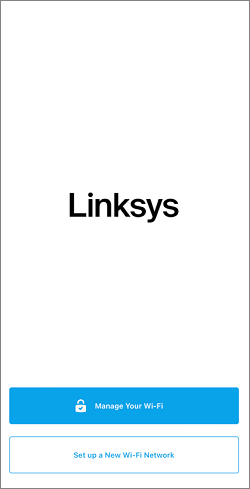

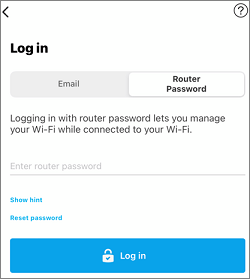
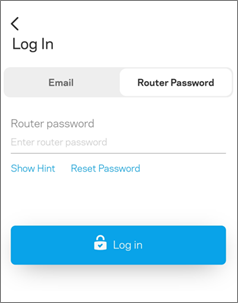
2. Toccare Router Password (Password del router), inserire la password, quindi toccare Log in (Accedi).
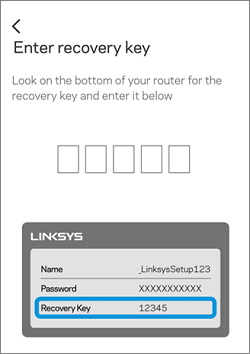
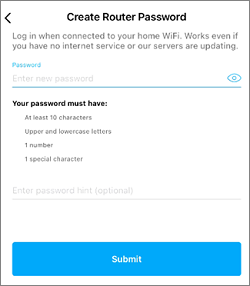
Creare una nuova password e toccare Submit (Invia). La password è sensibile alle maiuscole e alle minuscole.

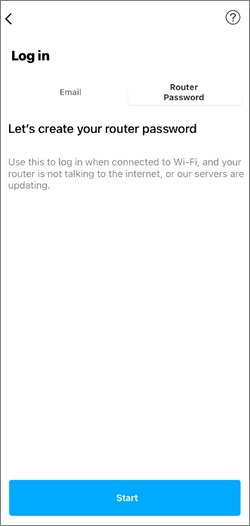
Se non si è mai personalizzata la password del router dopo la sua impostazione, verrà richiesto di farlo. Toccare Start (Avvia) quando viene richiesto e seguire le istruzioni sullo schermo per completare la procedura.

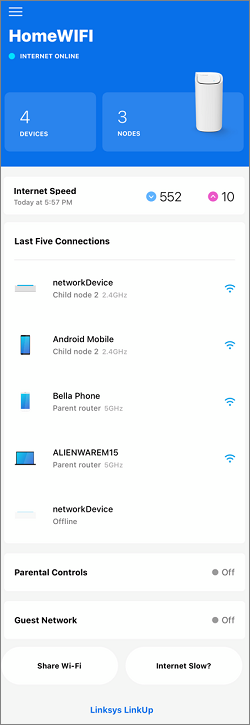
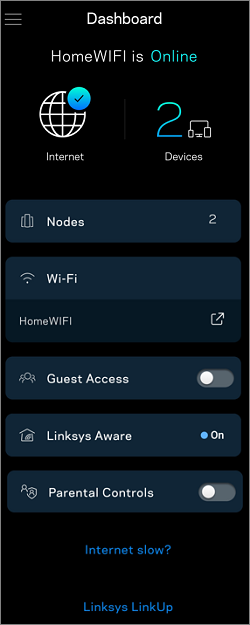
3. Una volta effettuato l'accesso, si verrà reindirizzati alla dashboard. Per visualizzare le opzioni, toccare l'icona del menu in alto a sinistra del cruscotto. Le funzioni variano a seconda del modello.
Utilizzo dell'interfaccia web
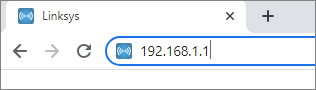
1. Inserisci "myrouter.local" o "192.168.1.1" nella barra degli indirizzi del tuo browser e premi [INVIO].

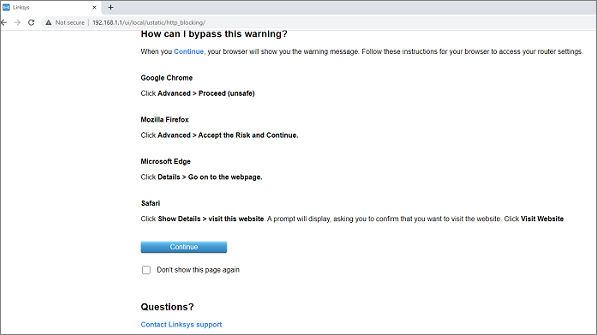
Se si raggiunge una pagina che visualizza questo messaggio, fare clic su Continue (Continua) o seguire i passaggi di questo articolo per evitare il messaggio di errore del browser.

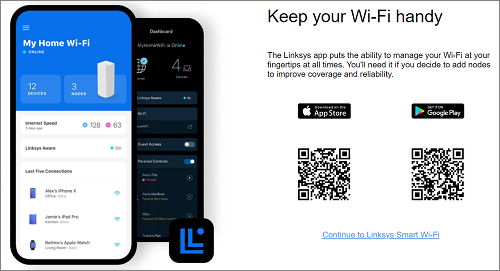
2. Fare clic sull'immagine del cellulare.

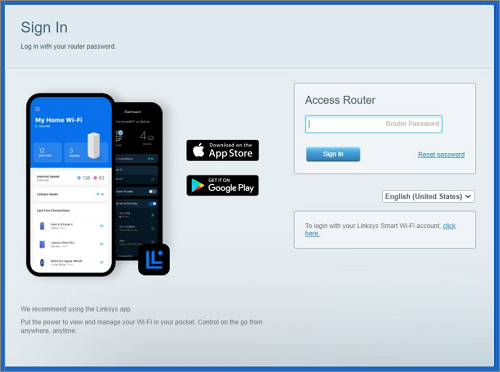
3. Inserisci la password del router, quindi fare clic su Sign In (Accedi).
1. Inserisci "myrouter.local" o "192.168.1.1" nella barra degli indirizzi del tuo browser e premi [INVIO].
Se si raggiunge una pagina che visualizza questo messaggio, fare clic su Continue (Continua) o seguire i passaggi di questo articolo per evitare il messaggio di errore del browser.
2. Fare clic sull'immagine del cellulare.
3. Inserisci la password del router, quindi fare clic su Sign In (Accedi).
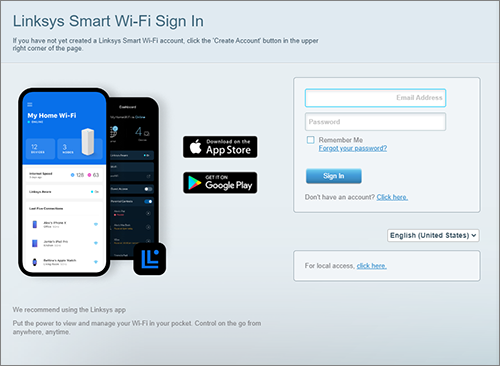
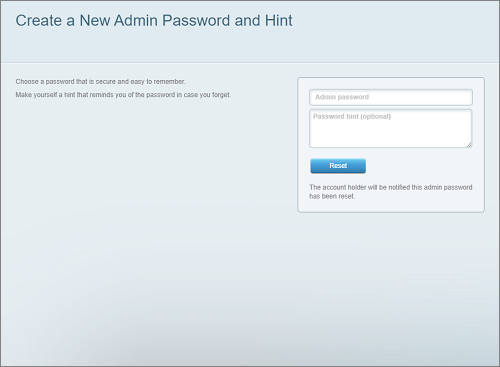
Se hai dimenticato la password o se non l'hai personalizzata dopo aver configurato il router, ti verrà chiesto di reimpostarla. A tal fine, fare clic su Reset password (Reimposta la password), inserire la chiave di recupero, quindi fare clic su Submit (Invia). Successivamente, inserisca una nuova password per il router e un suggerimento (facoltativo), quindi fare clic su Reset (Reimposta). La password distingue tra maiuscole e minuscole.
4. Una volta effettuato l'accesso, si accede alla dashboard. Le opzioni di menu sono elencate sul lato sinistro.
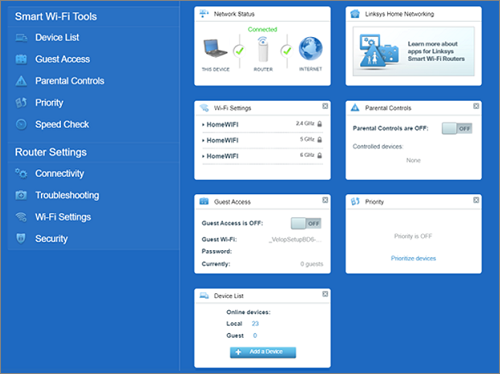
È possibile reimpostare la password del router per accedere all'app Linksys o all'interfaccia web senza connessione a Internet seguendo i passaggi indicati di seguito.
Utilizzo dell'applicazione Linksys
Alcuni passaggi possono variare leggermente a seconda del sistema operativo del dispositivo.
1. Tocca Manage your Wi-Fi (Gestisci Wi-Fi) (iOS) o Log in (Accedi) (Android).
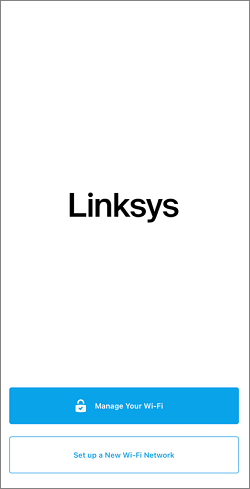

2. Toccare Router Password (Password del router), quindi toccare Reset password (Reimposta la password).

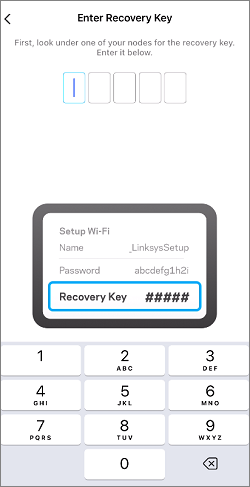
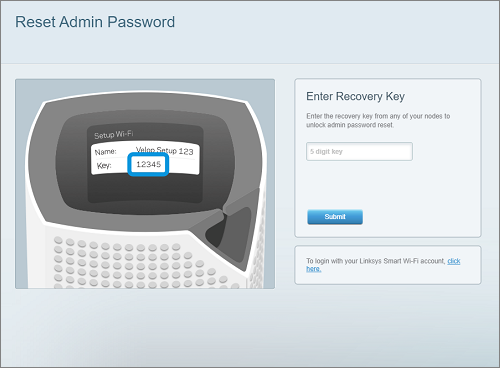
3. Seguire le istruzioni sullo schermo per reimpostare la password. Verrà richiesto di inserire la chiave di ripristino.
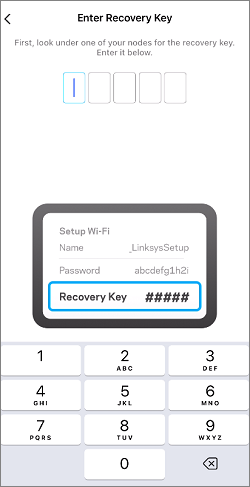
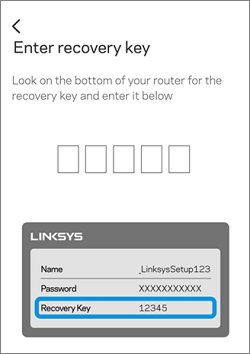
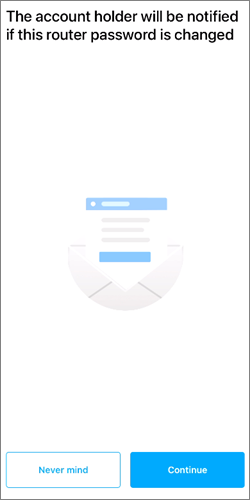
Quando viene visualizzato il messaggio di notifica della modifica della password, toccare Continue (Continua).
Creare una nuova password e toccare Submit (Invia). La password è sensibile alle maiuscole e alle minuscole.
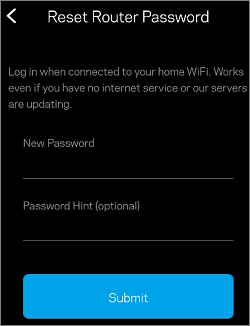
Se non avete mai personalizzato la password del router dopo la sua impostazione, vi verrà richiesto di farlo e vedrete il pulsante Start (Avvia). Toccate Start (Avvia) e seguite le istruzioni sullo schermo per completare la procedura.
1. Inserisci "myrouter.local" o "192.168.1.1" nella barra degli indirizzi del tuo browser e premi [INVIO].
Se si raggiunge una pagina che visualizza questo messaggio, fare clic su Continue (Continua) o seguire i passaggi di questo articolo per evitare il messaggio di errore del browser.
2. Fare clic sull'immagine del cellulare.
3. Fare clic sul link click here (clicca qui) per accedere con l'accesso locale e poi fare clic su Reset password (Reimposta la password).
4. Inserisci la Recovery Key (Chiave di recupero), quindi fare clic su Submit (Invia).
5. Inserisci una nuova password del router e un suggerimento (facoltativo), quindi fare clic su Reset (Ripristina). La password è sensibile alle maiuscole e alle minuscole.
La password dell'amministratore del tuo router dovrebbe ora essere ripristinata correttamente.
Se si raggiunge una pagina che visualizza questo messaggio, fare clic su Continue (Continua) o seguire i passaggi di questo articolo per evitare il messaggio di errore del browser.
2. Fare clic sull'immagine del cellulare.
3. Fare clic sul link click here (clicca qui) per accedere con l'accesso locale e poi fare clic su Reset password (Reimposta la password).
4. Inserisci la Recovery Key (Chiave di recupero), quindi fare clic su Submit (Invia).
5. Inserisci una nuova password del router e un suggerimento (facoltativo), quindi fare clic su Reset (Ripristina). La password è sensibile alle maiuscole e alle minuscole.
La password dell'amministratore del tuo router dovrebbe ora essere ripristinata correttamente.

