


Contraseñas y Acceso

Puede iniciar sesión en el panel de control de la aplicación Linksys o en la interfaz web para acceder a la configuración de su router o nodo. Ambos métodos le permitirán introducir las credenciales de su cuenta en la nube de Linksys o la contraseña del router. Siga los pasos que se explican a continuación para saber cómo hacerlo.
Uso de la contraseña del router
Algunos pasos pueden variar ligeramente en función del sistema operativo de su dispositivo.
1. Pulse Manage Your Wi-Fi (Administrar su Wi-Fi) (iOS) o Log in (Iniciar sesión) (Android).
Algunos pasos pueden variar ligeramente en función del sistema operativo de su dispositivo.
1. Pulse Manage Your Wi-Fi (Administrar su Wi-Fi) (iOS) o Log in (Iniciar sesión) (Android).
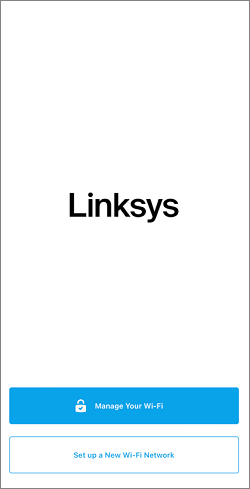

2. Pulse Router Password (Contraseña del router), introduzca la contraseña y, a continuación, pulse Log in (Iniciar sesión).
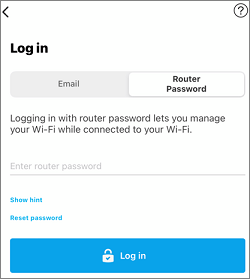
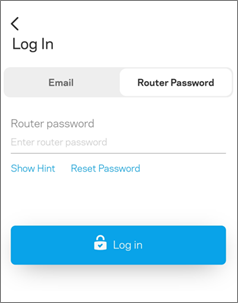
Si ha olvidado su contraseña, pulse en Reset password (Restablecer contraseña) para introducir la clave de recuperación del router.
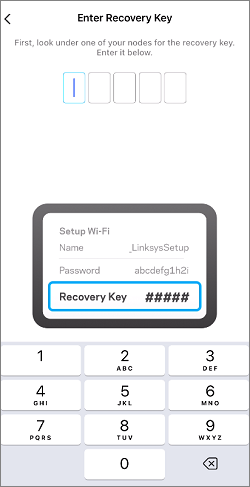
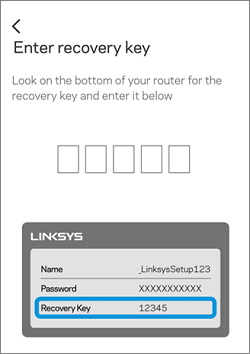
Cree una nueva contraseña y, a continuación, pulse Submit (Enviar). La contraseña distingue entre mayúsculas y minúsculas.

Si nunca ha personalizado la contraseña de su router después de configurarlo, se le pedirá que lo haga. Pulse Start (Iniciar) cuando se le solicite y, a continuación, siga las instrucciones en pantalla para completar el proceso.

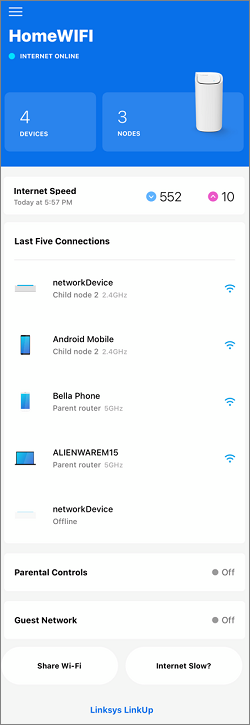
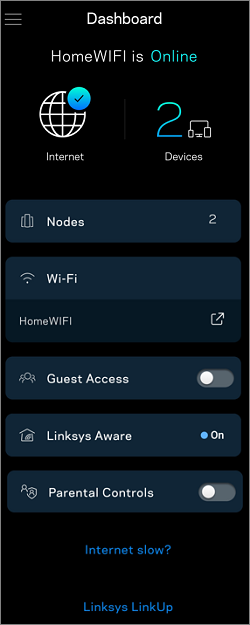
3. Una vez conectado, se le redirigirá al panel de control. Para ver sus opciones, pulse el icono de menú en la parte superior izquierda del panel de control. Las funciones varían según el modelo.
Uso de la interfaz web
1. Introduzca “myrouter.local” o "192.168.1.1" en la barra de direcciones de su navegador y pulse [INTRO].

Si llega a una página que muestra este mensaje, haga clic en Continue (Continuar) o siga los pasos de este artículo para evitar el mensaje de error del navegador.

2. Haga clic en la imagen del móvil.
1. Introduzca “myrouter.local” o "192.168.1.1" en la barra de direcciones de su navegador y pulse [INTRO].
Si llega a una página que muestra este mensaje, haga clic en Continue (Continuar) o siga los pasos de este artículo para evitar el mensaje de error del navegador.
2. Haga clic en la imagen del móvil.

3. Introduzca la contraseña del router y luego haga clic en Sign In (Iniciar sesión).
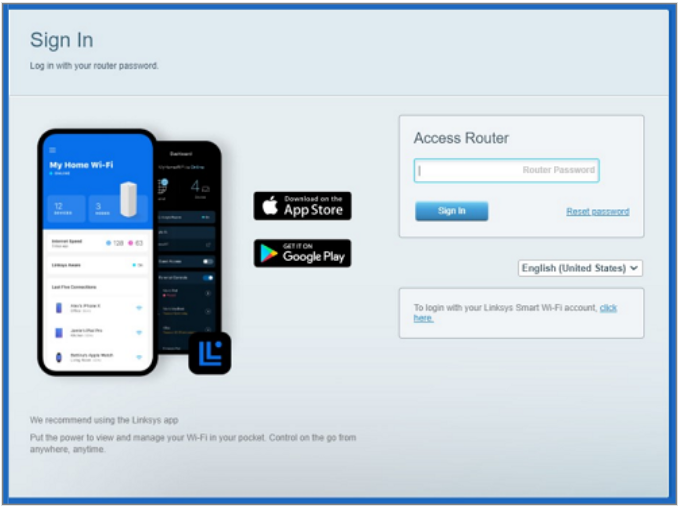
Si ha olvidado la contraseña o si no la ha personalizado después de configurar el router, se le pedirá que primero restablezca la contraseña. Para ello, haga clic en Reset password (Restablecer contraseña), introduzca la clave de recuperación, y, a continuación, haga clic en Submit (Enviar). A continuación, introduzca una nueva contraseña del router y una pista (opcional) y haga clic en Reset (Restablecer). La contraseña distingue entre mayúsculas y minúsculas.
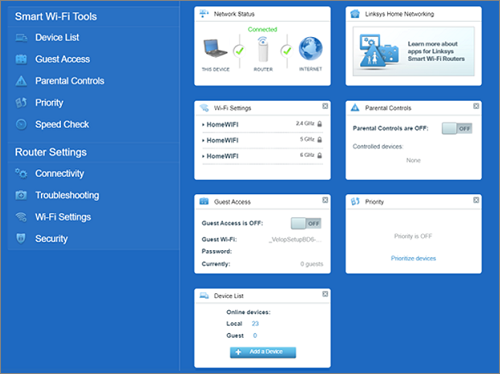
4. Una vez iniciada la sesión, accederás al panel de control. Las opciones del menú aparecen en la parte izquierda.
4. Una vez iniciada la sesión, accederás al panel de control. Las opciones del menú aparecen en la parte izquierda.
Puede restablecer la contraseña de su router para iniciar sesión en la aplicación Linksys o en la interfaz web sin conexión a Internet siguiendo los pasos que se indican a continuación.
Uso de la aplicación Linksys
1. Pulse Manage Your Wi-Fi (Administrar su Wi-Fi) (iOS) o Log in (Iniciar sesión) (Android).
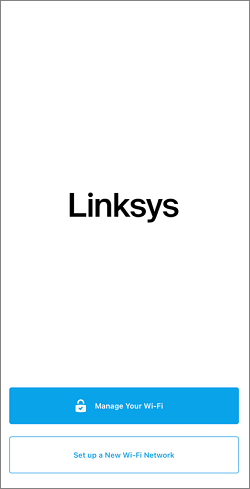

2. Pulse Router Password (Contraseña del router) y, a continuación, pulse Reset password (Restablecer contraseña).

3. Siga las indicaciones en pantalla para restablecer la contraseña. Se le pedirá que introduzca la clave de recuperación.
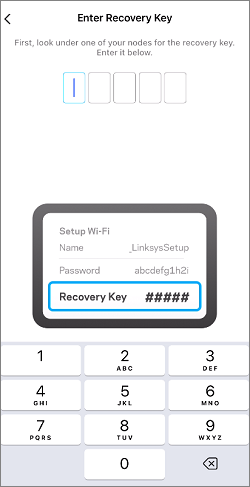
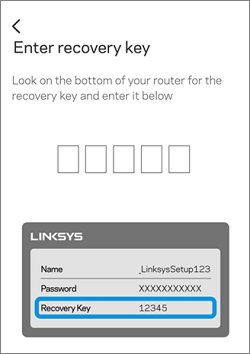
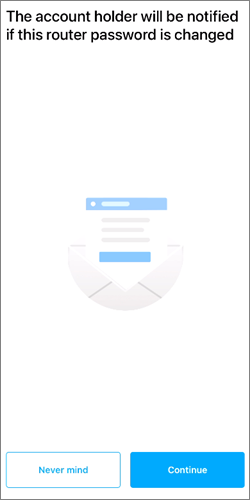
Cree una nueva contraseña y, a continuación, pulse Submit (Enviar). La contraseña distingue entre mayúsculas y minúsculas.
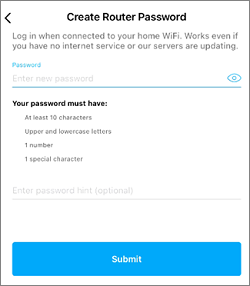
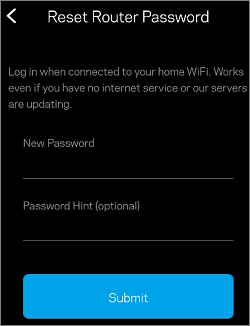
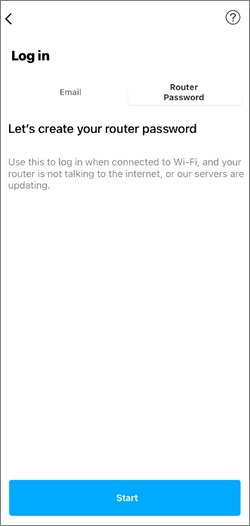
Si nunca ha personalizado la contraseña de su router después de configurarlo, se le pedirá que lo haga y verá un botón Start (Iniciar). Pulse Start (Iniciar) y siga las instrucciones en pantalla para completar el proceso.
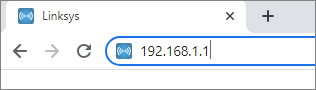
1. Introduzca “myrouter.local” o "192.168.1.1" en la barra de direcciones de su navegador y pulse [INTRO].
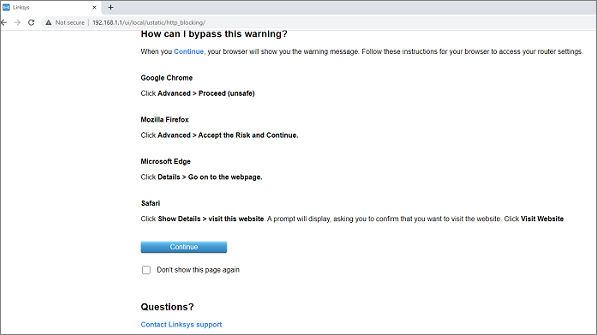
Si llega a una página que muestra este mensaje, haga clic en Continue (Continuar) o siga los pasos de este artículo para evitar el mensaje de error del navegador.
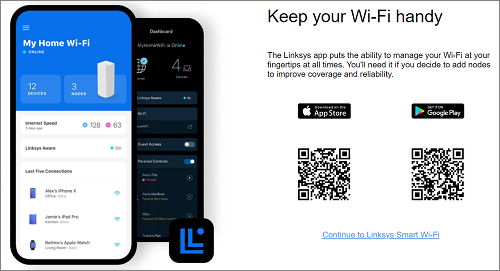
2. Haga clic en la imagen del móvil.
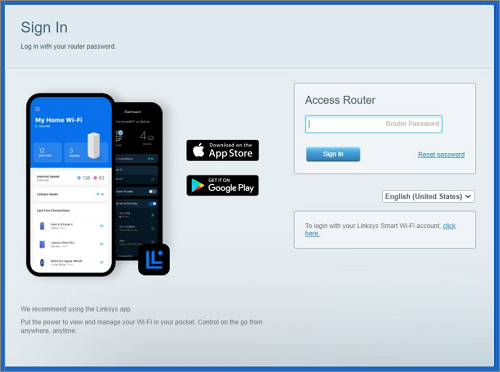
3. Haga clic en el enlace click here (Haga clic aquí) para iniciar sesión de acceso local y, a continuación, haga clic en Reset password (Restablecer contraseña).
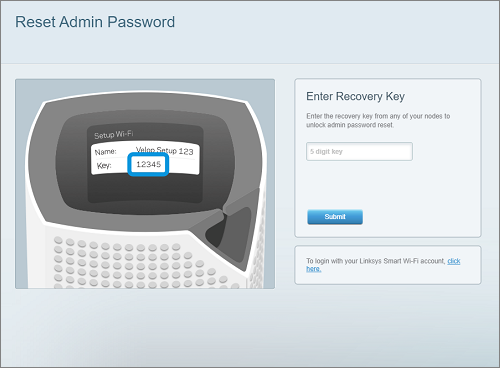
4. Introduzca la clave de recuperación impresa en la etiqueta del producto del router y, a continuación, haga clic en Submit (Enviar).
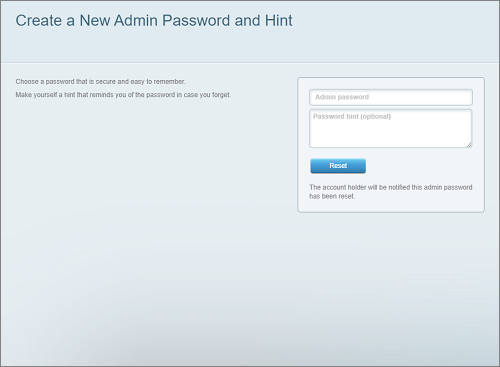
5. Introduzca una nueva contraseña del router y una pista (opcional) y haga clic en Reset (Restablecer). La contraseña distingue entre mayúsculas y minúsculas.
La contraseña de administrador del router debería haberse restablecido correctamente.
Si llega a una página que muestra este mensaje, haga clic en Continue (Continuar) o siga los pasos de este artículo para evitar el mensaje de error del navegador.
2. Haga clic en la imagen del móvil.
3. Haga clic en el enlace click here (Haga clic aquí) para iniciar sesión de acceso local y, a continuación, haga clic en Reset password (Restablecer contraseña).
4. Introduzca la clave de recuperación impresa en la etiqueta del producto del router y, a continuación, haga clic en Submit (Enviar).
5. Introduzca una nueva contraseña del router y una pista (opcional) y haga clic en Reset (Restablecer). La contraseña distingue entre mayúsculas y minúsculas.
La contraseña de administrador del router debería haberse restablecido correctamente.

