


パスワードとアクセス
LinksysアプリのダッシュボードまたはWebインターフェースにログインして、ルーターまたはノードの設定にアクセスできます。どちらの方法でも、Linksysクラウドアカウントの認証情報またはルーターのパスワードを入力できます。以下の手順に従ってください。
お使いのデバイスのOSによって手順が若干異なる場合があります。
1. 「Wi-Fiを管理」(iOS)または「ログイン」(Android)をタップします。
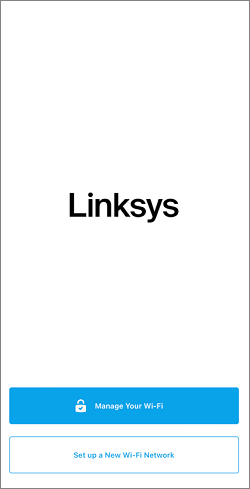
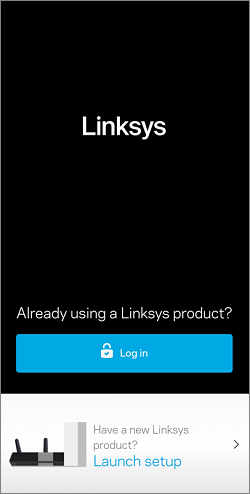
2. 「ルーターパスワード」をタップし、パスワードを入力してから「ログイン」をタップします。
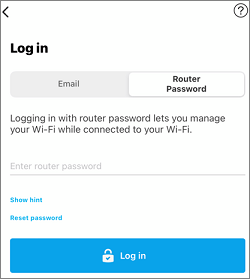
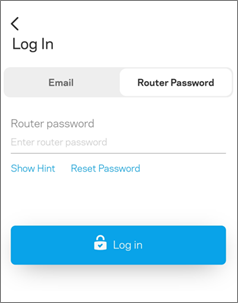
パスワードを忘れた場合は、「パスワードをリセット」をタップして、ルーターの復旧キーを入力してください。
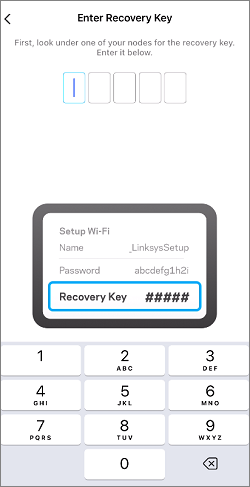
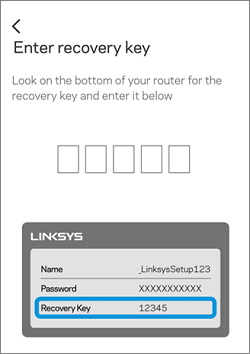
新しいパスワードを作成し、「送信」をタップしてください。パスワードは大文字と小文字を区別します。

ルーターの設定後にパスワードをカスタマイズしたことがない場合は、パスワードの変更を求められます。プロンプトが表示されたら「開始」をタップし、画面の指示に従ってプロセスを完了してください。

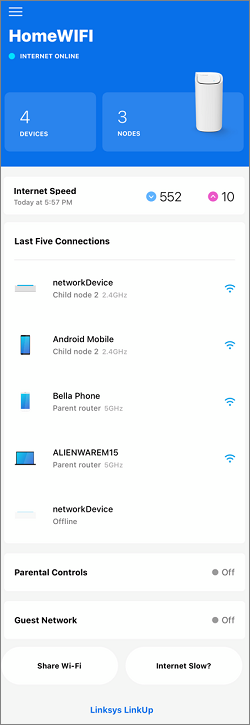
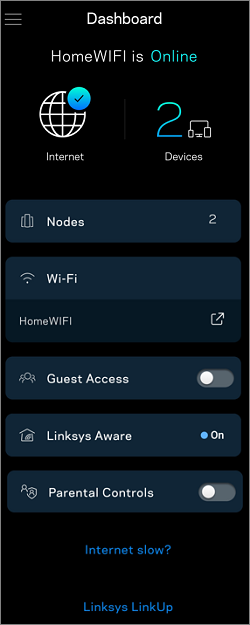
3. ログイン後、ダッシュボードに移動します。オプションを表示するには、ダッシュボード左上にあるメニューアイコンをタップしてください。機能は機種によって異なります。
Webインターフェースを使用する場合
1. ブラウザのアドレスバーに「myrouter.local」または「192.168.1.1」(Linksysルーターに接続している場合)と入力し、[Enter]キーを押してください。

このメッセージが表示されるページにアクセスした場合は、「続行」をクリックするか、この記事の手順に従って ブラウザのエラーメッセージを回避してください。

2. モバイル画像をクリックします。

3. ルーターのパスワードを入力し、「サインイン」をクリックします。
1. ブラウザのアドレスバーに「myrouter.local」または「192.168.1.1」(Linksysルーターに接続している場合)と入力し、[Enter]キーを押してください。
このメッセージが表示されるページにアクセスした場合は、「続行」をクリックするか、この記事の手順に従って ブラウザのエラーメッセージを回避してください。
2. モバイル画像をクリックします。
3. ルーターのパスワードを入力し、「サインイン」をクリックします。
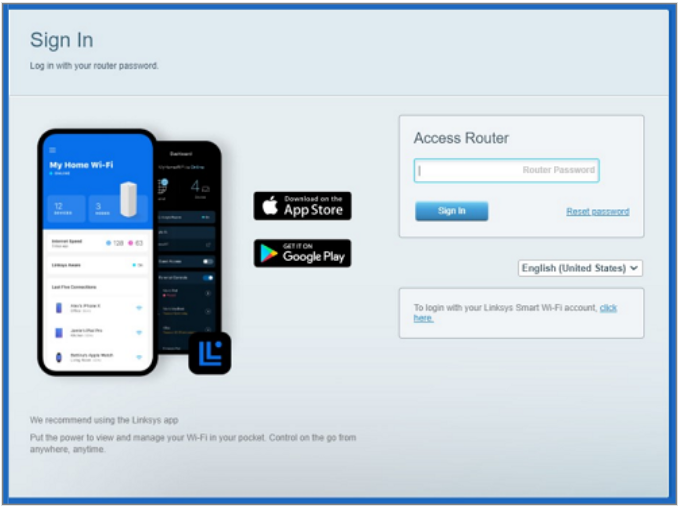
パスワードを忘れた場合、またはルーターの設定後にパスワードを変更していない場合は、まずパスワードのリセットを求められます。リセットするには、「パスワードのリセット」をクリックし、 リカバリーキーを入力して「送信」をクリックします。次に、新しいルーターのパスワードとヒント(任意)を入力し、「リセット」をクリックします。パスワードは大文字と小文字を区別します。
4. ログインすると、ダッシュボードが表示されます。メニューオプションは左側に表示されます。
4. ログインすると、ダッシュボードが表示されます。メニューオプションは左側に表示されます。
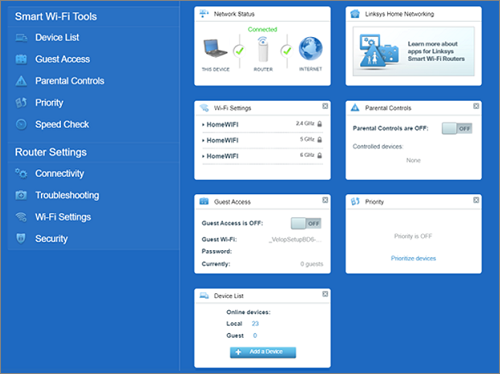
以下の手順に従ってルーターパスワードをリセットすると、インターネット接続なしでLinksysアプリまたはWebインターフェースにログインできます。
Linksysアプリを使用する場合
お使いのデバイスのOSによって手順が若干異なる場合があります。
1. 「Wi-Fiの管理」(iOS)または「ログイン」(Android)をタップします。
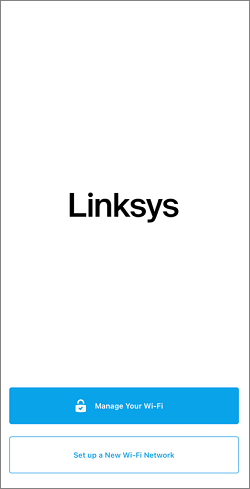
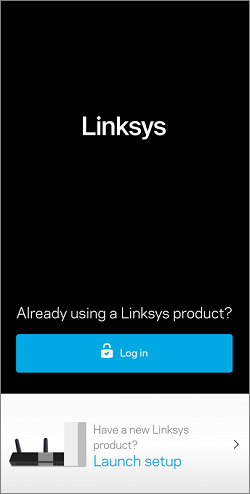
2. 「ルーターパスワード」をタップし、次に「パスワードをリセット」をタップします。

3. 画面の指示に従ってパスワードをリセットしてください。リカバリーキーの入力が求められます。
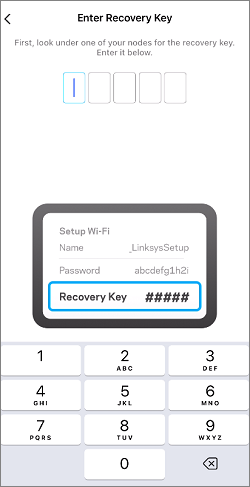
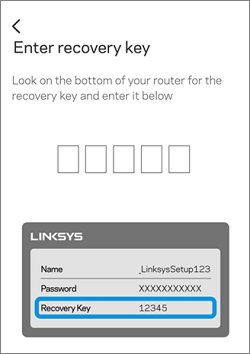
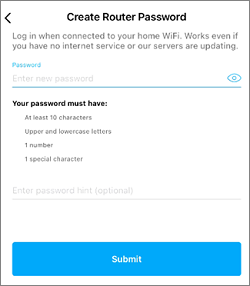
新しいパスワードを作成し、「送信」をタップしてください。パスワードは大文字と小文字を区別します。
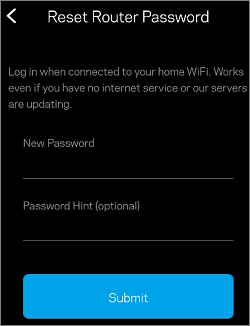
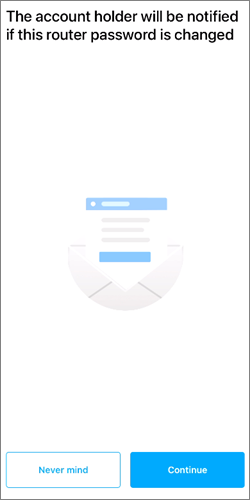
ルーターの設定後にパスワードをカスタマイズしたことがない場合は、パスワードを設定するよう促され、「開始」ボタンが表示されます。「開始」をタップし、画面の指示に従ってプロセスを完了してください。
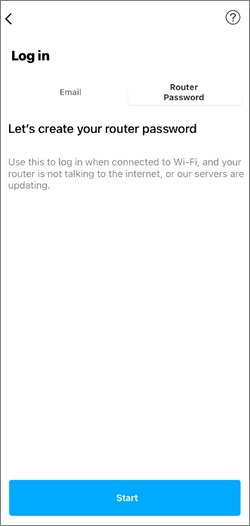
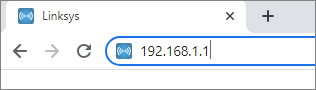
1. ブラウザのアドレスバーに「myrouter.local」または「192.168.1.1」(Linksysルーターに接続している場合)と入力し、[Enter]キーを押してください。
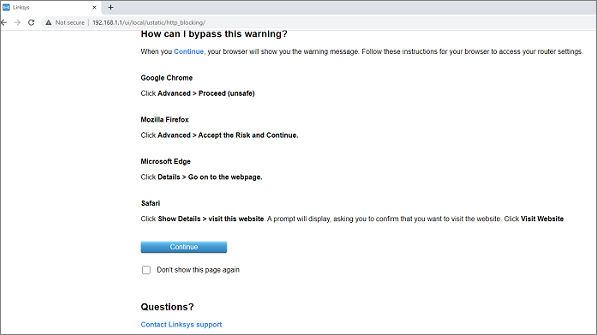
このメッセージが表示されるページにアクセスした場合は、「続行」をクリックするか、この記事の手順に従って ブラウザのエラーメッセージを回避してください。
2. モバイル画像をクリックします。
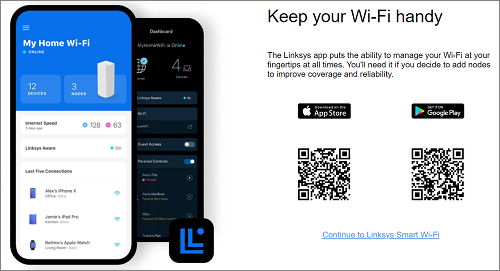
3. ローカルアクセスログインのリンクをクリックし、次に「パスワードをリセット」をクリックします。
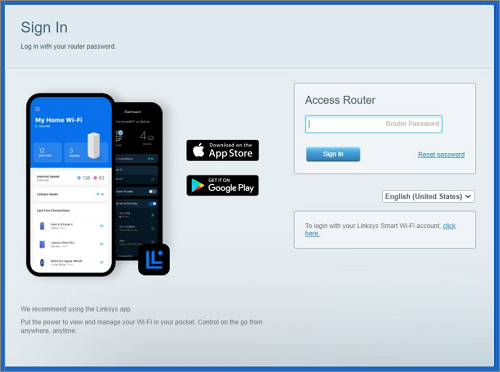
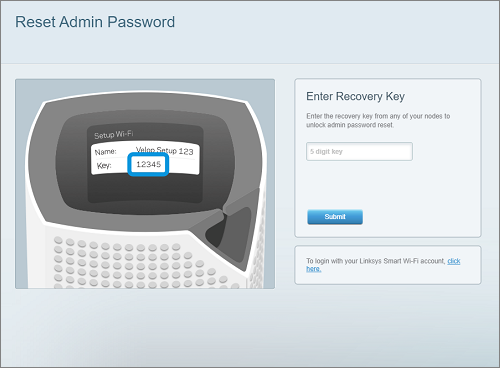
4. ルーターの製品ラベルに記載されている復旧キーを入力し、「送信」をクリックします。
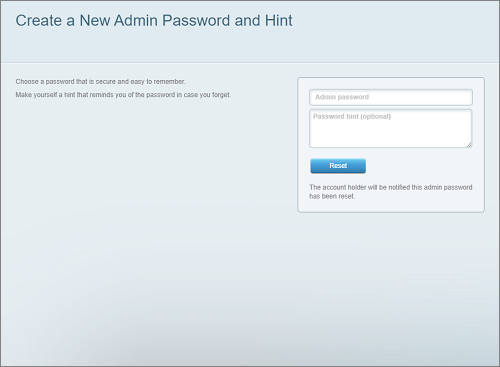
5. 新しいルーターのパスワードとヒント(任意)を入力し、「リセット」をクリックします。パスワードは大文字と小文字を区別します。
このメッセージが表示されるページにアクセスした場合は、「続行」をクリックするか、この記事の手順に従って ブラウザのエラーメッセージを回避してください。
2. モバイル画像をクリックします。
3. ローカルアクセスログインのリンクをクリックし、次に「パスワードをリセット」をクリックします。
4. ルーターの製品ラベルに記載されている復旧キーを入力し、「送信」をクリックします。
5. 新しいルーターのパスワードとヒント(任意)を入力し、「リセット」をクリックします。パスワードは大文字と小文字を区別します。
ルーターの管理者パスワードは正常にリセットされました。

