


SUGGERIMENTO RAPIDO: Online significa che il dispositivo è ACCESO e sta attualmente accedendo alla rete. Offline significa che il dispositivo è SPENTO e non è connesso al router. I dispositivi che sono stati collegati al router precedentemente verranno visualizzati ancora nella Network Map (Mappa di Rete) anche dopo d'essere stati SPENTI. Se il suo router lo supporta, può cliccare sull' icona Clear Network Map
 (Cancella la mappa di rete) oppure l' icona di Refresh
  (Ricaricare) per aggiornare l'elenco degli stati e dei dispositivi. Facendo clic sulla Clear Network Map (Cancella la mappa di rete) riavvierà il router per applicare le impostazioni.
Per localizzare la Network Map (Mappa di Rete), acceda alla pagina di configurazione del suo router. Sotto Smart Wi-Fi Tools (funzioni Smart Wi-Fi), fare clic su Network Map (Mappa di Rete). Ci sono due categorie nella sezione Mappa di rete: My Network (La mia rete) e Guest Network (Rete Ospite).
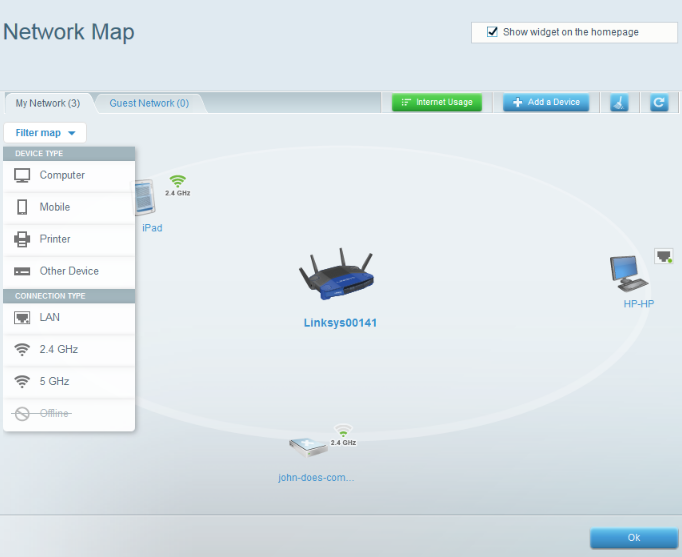
Facendo clic sul menu pieghevole Filter map (Filtra la Mappa), è possibile visualizzare i dispositivi per gruppo. Qui di seguito sono le categorie disponibili.
Tipo di categorie dei dispositivi:
-


 (Stampante)
 (Altri Dispositivi)
Categorie del tipo di connessione:
-
 - Rete di Area Locale / Dispositivi cablati
  - Dispositivi wireless connessi alla frequenza di 2,4 GHz
 - Dispositivi wireless connessi alla frequenza di 5 GHz
 - Dispositivi senza connessione
SUGGERIMENTO RAPIDO: I più vecchi Router Linksys Smart Wi-Fi hanno il Device List Tool (Strumento Elenco Dispositivi) invece di Network Map Tool (Funzione Mappa di rete).
Facendo clic su un dispositivo specifico sulla mappa, quindi selezionando Device Info (Informazione del dispositivo), verranno visualizzati i dettagli come il nome, il produttore, il modello, il sistema operativo, gli indirizzi IP e l'indirizzo MAC.
NOTA: Gli switch ed altri dispositivi passivi non richiedono di essere rilevati nella pagina Network Map Tool (Funzione Mappa di rete).
Monitoraggio dell' uso di Internet della rete
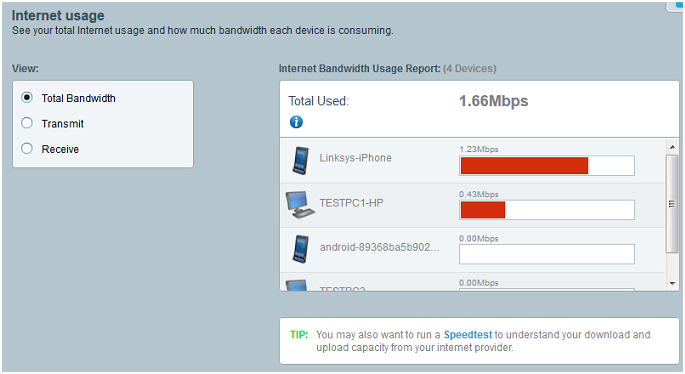
La sezione Internet usage (Utilizzo di Internet) della funzione Mappa di Rete consente di controllare la larghezza di banda Internet che ognuno dei dispositivi connessi sta utilizzando. Per visualizzare questa sezione, fare clic sul pulsante  (Uso di Internet).
NOTA: Il pulsante Internet usage (Utilizzo di Internet) è disponibile sui router che supportano questa opzione.
Di seguito sono elencate le opzioni di visualizzazione di questa sezione:
- Total Bandwidth (Lunghezza di banda totale) – Visualizza la velocità totale di trasferimento oppure il consumo di lunghezza di banda dei dispositivi collegati.
- Transmit (Trasmettere) – Visualizza la quantità dei dati caricati.
- Receive (Ricevere) – Visualizza la quantità dei dati scaricati.
Aggiungere altri dispositivi alla sua rete
Per collegare più dispositivi, fare clic sul pulsante
 (Aggiungere un dispositivo) quindi selezioni il tipo di dispositivo che desidera aggiungere:
- Computer
 – Un computer o laptop che desidera connettere in modalità wireless.
 - WPS
 – Un dispositivo che utilizza Wi-Fi Protected Setup™ (WPS) per collegarsi in modalità wireless. Se il dispositivo è dotato di un logo WPS su di esso, sta a indicare che supporta le connessioni WPS.
 - Altro
 – Un dispositivo wireless come una videocamera, smartphone, consola da gioco, stampante wireless o qualsiasi altro dispositivo in grado di collegarsi in modalità wireless al router.
 - Stampante USB
 – Scegliere questa opzione se si desidera connettere una stampante al router tramite un cavo USB.
Attivazione della Rete Ospite
Se si desidera collegare temporaneamente un dispositivo di un ospite, è possibile utilizzare la Guest Access Tool (Strumento di accesso ospite). Essa consente agli ospiti di accedere a Internet mentre sono a casa vostra, senza però concedere loro l'accesso ai dispositivi condivisi quali stampanti e unità condivise. Per ottenere informazioni generali su questa funzione, fare clic qui.

