


Información general sobre la Función Mapa de Red del Router Linksys Smart Wi-Fi

La Función Network Map (Mapa de Red) en su Router Linksys Smart Wi-Fi le permite administrar y monitorear la conectividad de sus dispositivos a la red. En esta página, usted podrá ver los dispositivos conectados al router ya sea que estén en línea o sin conexión. Además, tiene la opción de ver los dispositivos por CONNECTION TYPE (Tipo de conexión) o DEVICE TYPE (Tipo de dispositivo).
SUGERENCIA RÁPIDA: Online (Conectado) significa que el dispositivo está ENCENDIDO y está actualmente accediendo a la red. Offline (Desconectado) significa que el dispositivo está APAGADO y no está conectado al la red. Los dispositivos que estaban conectados previamente al router aparecerán todavía en el Mapa de Red, incluso cuando estén APAGADOS. Si su router tiene la opción, puede hacer clic en el icono Clear Network Map (Borrar mapa de red) o el icono Refresh (Actualizar)
  para actualizar la lista de dispositivos y el estado. Al hacer clic en Borrar mapa de red se reiniciará el router para aplicar la configuración.
Para localizar el Network Map (mapa de red), acceda a la página de configuración basa en web de su router. En Smart Wi-Fi Tools (Funciones Inteligentes Wi-Fi), haga clic en Network Map (Mapa de red). Hay dos (2) pestañas en la sección Mapa de Red: My Network (Mi Red) y Guest Network (Red para Invitados)
SUGERENCIA RÁPIDA: Online (Conectado) significa que el dispositivo está ENCENDIDO y está actualmente accediendo a la red. Offline (Desconectado) significa que el dispositivo está APAGADO y no está conectado al la red. Los dispositivos que estaban conectados previamente al router aparecerán todavía en el Mapa de Red, incluso cuando estén APAGADOS. Si su router tiene la opción, puede hacer clic en el icono Clear Network Map (Borrar mapa de red)
o el icono Refresh (Actualizar) para actualizar la lista de dispositivos y el estado. Al hacer clic en Borrar mapa de red se reiniciará el router para aplicar la configuración.Para localizar el Network Map (mapa de red), acceda a la página de configuración basa en web de su router. En Smart Wi-Fi Tools (Funciones Inteligentes Wi-Fi), haga clic en Network Map (Mapa de red). Hay dos (2) pestañas en la sección Mapa de Red: My Network (Mi Red) y Guest Network (Red para Invitados)
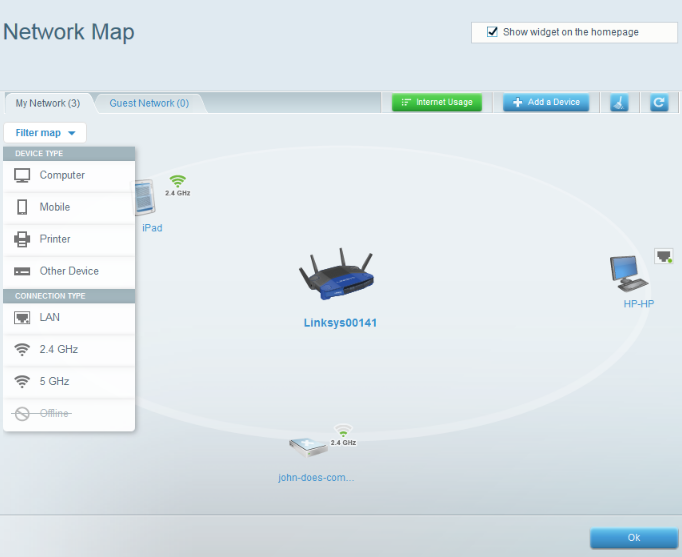
Al hacer clic en el menú desplegable de Filter map (Filtrar mapa), usted puede ver los dispositivos por grupo. A continuación se enumeran las categorías disponibles.
Categorías de Tipo de Dispositivo:
-
 - (Computadora)
  - (Móvil)
 - (Impresora)
 - (Otro dispositivo)
Categorías de Tipo de Conexión:
-
 - Red de Área Local / Dispositivos cableados
  - Dispositivos inalámbricos conectados a la frecuencia de 2,4 GHz
 - Dispositivos inalámbricos conectados a la frecuencia de 5 GHz
 - Dispositivos Sin conexión
SUGERENCIA RÁPIDA: Los Routers Linksys Smart Wi-Fi más antiguos tienen la Device List Tool (Función Lista de Dispositivos) en vez de la Network Map Tool (Función Mapa de Red).
Al hacer clic en un dispositivo específico en el mapa y seleccionar la opción Device Info (Información del dispositivo) aparecen sus detalles como el nombre, el fabricante, el modelo, el sistema operativo, las direcciones IP y MAC.
NOTA: Los interruptores y otros dispositivos pasivos no requieren ser detectados en la página del Mapa de Red.
Monitorización del uso de Internet de su red
La sección Internet usage (Uso de Internet) de la Función Mapa de Red le permite comprobar el ancho de banda de Internet que cada uno de los dispositivos conectados está utilizando. Para ver esta sección, haga clic en el botón (Uso de Internet).
NOTA: El botón Uso de Internet está disponible en routers que soportan esta opción.
Las siguientes son las opciones de vista en esta sección:
Al hacer clic en un dispositivo específico en el mapa y seleccionar la opción Device Info (Información del dispositivo) aparecen sus detalles como el nombre, el fabricante, el modelo, el sistema operativo, las direcciones IP y MAC.
NOTA: Los interruptores y otros dispositivos pasivos no requieren ser detectados en la página del Mapa de Red.
Monitorización del uso de Internet de su red
La sección Internet usage (Uso de Internet) de la Función Mapa de Red le permite comprobar el ancho de banda de Internet que cada uno de los dispositivos conectados está utilizando. Para ver esta sección, haga clic en el botón
(Uso de Internet).NOTA: El botón Uso de Internet está disponible en routers que soportan esta opción.
Las siguientes son las opciones de vista en esta sección:
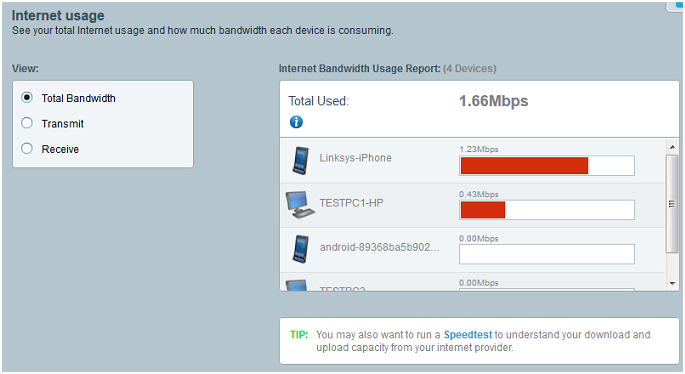
- Total Bandwidth (Ancho de banda total) – Muestra la totalidad de la velocidad de transferencia de datos o el consumo de ancho de banda de los dispositivos conectados.
- Transmit (Transmisión) – Despliega la cantidad de datos subidos
- Receive (Recepción) – Despliega la cantidad de datos bajados
NOTA: Por ejemplo, la imagen de abajo muestra que el dispositivo Linksys-iPhone esta consumiendo 1.23Mbps del ancho de banda que actualmente se esta consumiendo.
Agregar más dispositivos a su red
Para conectar más dispositivos a su router, haga clic en el botón
 (Agregar un dispositivo), luego seleccione el tipo de dispositivo que agregar:
 (Computadora) – Seleccione esta opción si desea conectar una computadora o portátil de forma inalámbrica a la red.
  (WPS) – Esta opción es para conectar de forma inalámbrica a la red un dispositivo que utiliza Wi-Fi Protected Setup™ (WPS). Si su dispositivo tiene un logotipo de WPS, entonces es compatible con la conectividad WPS.
 (Otros) – Elija esta opción si desea conectar un dispositivo inalámbrico como una cámara, smartphone, consola de juegos, impresora inalámbrica o cualquier otro dispositivo que pueda conectarse de forma inalámbrica al router.
 (Impresora USB) – Elija esta opción si desea conectar una impresora USB estándar a su red para que sus clientes la compartan. La impresora debe estar conectada al puerto USB del router mediante un cable USB.
NOTA: Si su impresora tiene funcionalidad inalámbrica, puede conectarla como un cliente inalámbrico mediante la opción Other (Otro) o WPS.
SUGERENCIA RÁPIDA: Usted también puede cambiar el nombre y eliminar los dispositivos desplegados en la Función Mapa de Red.
Activación de la Red de Invitados
Si usted desea conectar temporalmente un dispositivo de un invitado, puede utilizar la Guest Access Tool (Función Red de Invitados). Esta les permite a sus invitados acceder a Internet mientras están en su casa, sin concederles el acceso a los dispositivos compartidos, como las impresoras y las unidades compartidas. Para obtener información general sobre esta función, haga clic aquí.

