


Descrizione generale dashboard dell'app Linksys per dispositivi mobili Android

La dashboard dell'app Linksys fornisce un'istantanea del vostro WiFi. Qui è possibile vedere lo stato di connessione del nodo, il numero di dispositivi sulla rete e altre impostazioni che è possibile configurare per il WiFi utilizzando il dispositivo Android™.
Le impostazioni possono variare a seconda del modello di router Linksys.
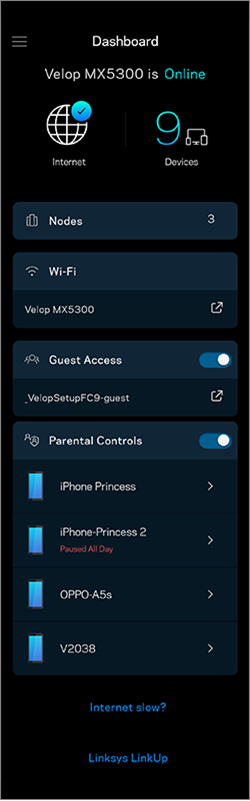
Prima di iniziare, è necessario accedere al pannello di controllo dell'app Linksys.
La tabella mostra una breve panoramica del pannello di controllo.
| Caratteristica | Descrizione |
| Internet connection status (Stato della connessione a internet) | Il pannello di controllo mostrerà lo stato della connessione Internet sia in linea che fuori linea. |
| Devices (Dispositivi) | Verrà inoltre visualizzato il numero totale dei clienti attualmente connessi. Tocca Devices (Dispositivi) per visualizzare i tuoi dispositivi in linea e fuori linea. Puoi toccare un dispositivo per visualizzare o modificare un'informazione specifica.  |
| Nodes (Nodi) |
La sezione Nodi fornisce un elenco dei nodi della rete. Il valore numerico di questa sezione è semplicemente il numero totale di nodi che fanno parte della rete. Fare clic su Nodi per visualizzare l'elenco dei nodi della rete e accedere alle altre impostazioni di Gestione rete.
 |
| Wi-Fi |
Nella sezione WiFi viene visualizzato il nome della rete WiFi. Ulteriori informazioni sulle impostazioni WiFi.

Puoi anche toccare l'icona Share (Condividi)
 per condividere le tue informazioni Wi-Fi tramite SMS, e-mail o per salvarne una copia negli appunti. per condividere le tue informazioni Wi-Fi tramite SMS, e-mail o per salvarne una copia negli appunti. |
| Guest Access (Accesso Ospite) | La sezione Guest Access (Accesso Ospite) ti permette di condividere la connessione Internet con i tuoi ospiti. Potranno andare online ma non saranno in grado di vedere o accedere ad altri dispositivi e file connessi. Puoi anche creare un nome e una password WiFi ospite e condividerli con i tuoi ospiti. |
| Parental Controls (Controllo parentale) | La sezione Parental Controls (Controllo parentale) ti consente di gestire l'utilizzo di Internet da parte dei tuoi figli. Se abilitato, i dispositivi configurati appariranno in questa sezione.  |
| Internet Slow? (Internet lento?) |
Se la connessione a Internet è lenta, fare clic su Internet Slow? (Internet lento?) per visualizzare alcuni suggerimenti da provare.
 Facendo clic su questa sezione, si accede all'applicazione Linksys Troubleshooter.
|
| Linksys LinkUp | Questa sezione fornisce informazioni su alcune funzioni e sui prodotti in uscita. |

