


Overzicht van het gedeelte Apparaten van de Linksys-app voor Linksys Mesh-systemen

In het gedeelte Devices (Apparaten) worden verbonden cliënten, offline- of gastcliënten weergegeven. U kunt op een cliënt klikken om deze te hernoemen of het apparaatpictogram te wijzigen om deze beter te kunnen identificeren.
Toegang krijgen tot het gedeelte Apparaten
1. Log in op het Linksys-app-dashboard.
2. Tik op het menupictogram linksboven in het scherm.
1. Log in op het Linksys-app-dashboard.
2. Tik op het menupictogram linksboven in het scherm.
| iOS | Android™ |
 |
 |
3. Tik op Devices (Apparaten).
| iOS | Android |
 |
 |
U wordt doorgestuurd naar het gedeelte Devices (Apparaten), waar u het totale aantal apparaten kunt bekijken dat momenteel met uw netwerk is verbonden. Dit omvat Connected Devices (Verbonden apparaten), Connected Guest Devices (Verbonden gastapparaten) en Offline Devices (offline apparaten).
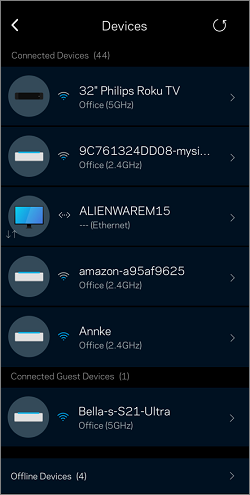
Verbonden apparaten
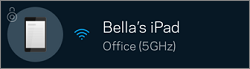
- Pictogram WiFi-cliënten – Dit pictogram toont de radioband waarmee uw apparaat is verbonden, bijvoorbeeld 2,4 GHz, 5 GHz of 6 GHz (als uw router geschikt is voor Wi-Fi® 6E). Het toont ook de naam van de node waarmee ze verbonden zijn, bijvoorbeeld Office of Living room (kantoor of woonkamer).
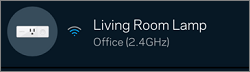
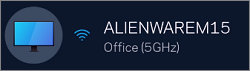
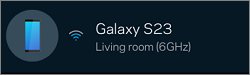
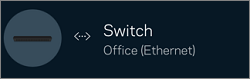
- Ethernet-pictogram - Vaste cliënten hebben een ethernet-symbool en geven de node weer waarmee ze fysiek zijn verbonden.
- Vergrendelingspictogram - Apparaten met een vergrendelingspictogram hebben ouderlijk toezicht/familietijd.
- Pijlen omhoog en omlaag - Apparaten met pijlen omhoog en omlaag zijn apparaten die zijn geconfigureerd met prioriteitsinstellingen.

- Wi-Fi 7-cliënten verbonden met een Wi-Fi 7-netwerk met MLO - Voor cliënten met een Linksys MBE7000-netwerk.
 |
| MLO uitgeschakeld |
Verbonden Wi-Fi 7-cliënten waarbij MLO is ingeschakeld, geven een nieuw MLO-compatibel label weer.
Het MLO-label verschijnt onder de SSID. Het MLO-compatibele label verschijnt alleen als de cliënt verbonden is met de 5 GHz- en 6 GHz-radio's.
 |
| MLO is ingeschakeld |
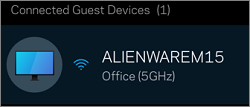
Gastcliënten verschijnen onder Connected Guest Devices (Verbonden gastapparaten).
Instellingen wijzigen
Als u een apparaat selecteert, krijgt u de mogelijkheid om specifieke details te bekijken of te bewerken. Vergeet niet om op Save (Opslaan) te tikken nadat u wijzigingen heeft aangebracht.
Als u een apparaat selecteert, krijgt u de mogelijkheid om specifieke details te bekijken of te bewerken. Vergeet niet om op Save (Opslaan) te tikken nadat u wijzigingen heeft aangebracht.
| Functie | Beschrijving |
|
Change device icon
(Apparaatpictogram wijzigen) |
Tik op het cliëntpictogram om het pictogram te wijzigen.  |
| Change device name (Apparaatnaam wijzigen) | Tik op de naam van het apparaat om de apparaatnaam te wijzigen en tik vervolgens op Save (Opslaan). |
|
WiFi name
(Netwerknaam) |
Deze sectie toont de netwerknaam en de radioband waarmee het apparaat is verbonden (bijvoorbeeld 2,4 GHz, 5 GHz of 6 GHz) onder de apparaatnaam. Om de naam van een node te wijzigen, logt u in op de Linksys-app en gaat u naar Network Administration > Nodes > Settings (Netwerkbeheer > Nodes > Instellingen). |
| Priority By Device and Family Time/Parental Controls (Prioriteit per apparaat en Familietijd/Ouderlijk toezicht) |
In dit gedeelte wordt weergegeven of Priority By Device (Prioriteit per apparaat) en Family Time/Parental Controls (Familietijd/Ouderlijk toezicht) zijn ingeschakeld voor een apparaat. Tik om wijzigingen aan te brengen. De Family Time (Familietijd)-functie is voor Linksys MBE7000, MX6200 en LN1100.  Parental Controls (Ouderlijk toezicht) voor andere Linksys nodes/routers Als u problemen ondervindt bij het selecteren van cliënten voor Priority By Device (Prioriteit per apparaat) en Family Time/Parental Controls (Familietijd/Ouderlijk toezicht) wanneer dubbele namen verschijnen, controleer dan of de apparaatnaam in het gedeelte Offline apparaten verschijnt, tik op Edit (Bewerken) en verwijder het apparaat met de dubbele namen. U zou nu één apparaat in het gedeelte Connected Devices (Verbonden apparaten) moeten hebben. Dit kan te wijten zijn aan het feit dat sommige apparaten privé- of willekeurige MAC-adressen hebben wanneer ze verbinding maken met WiFi. Deze functie op uw apparaat kan worden in- of uitgeschakeld wanneer u Ouderlijk toezicht gebruikt. |
| Wi-Fi / Wired (Wi-Fi / Bekabeld) |
In dit gedeelte ziet u het IP address (IP-adres) en MAC address (MAC-adres) van uw apparaat. U kunt ook op Reserve DHCP (DHCP reserveren) tikken om een IP-adres voor een apparaat te reserveren.  Als u het IP-adres dat is gebruikt om het te reserveren wilt wijzigen, tikt u op Reserved IP (Gereserveerd IP-adres), voert u het nieuwe IP-adres in en tikt u op Save (Opslaan).  Om het gereserveerde IP-adres te verwijderen, tikt u op Remove Reservation (Reservering verwijderen). Tik op Save (Opslaan) nadat u wijzigingen heeft aangebracht.  |
| Device Details (Apparaatdetails) |
In het gedeelte Device Details (Apparaatdetails) vindt u klantinformatie die door uw apparaat wordt verstrekt. |
Meer informatie:

