You are using an unsupported browser. Please update your browser to the latest version on or before July 31, 2020.
close
You are viewing the article in preview mode. It is not live at the moment.
Startseite > Erweiterte Konfiguration > Mesh-Systeme > Einen Zeitplan für eine Unterbrechung mit der Parental Controls (Kinderschutzfunktion) oder die Family Time (Familienzeit) erstellen
Einen Zeitplan für eine Unterbrechung mit der Parental Controls (Kinderschutzfunktion) oder die Family Time (Familienzeit) erstellen
print icon

Mit der Parental Controls (Kinderschutzfunktion) oder die Family Time (Familienzeit) -Funktion können Sie einen Zeitplan erstellen um den Internet-Zugriff für ein Gerät zu einer bestimmten Zeit und an einem bestimmten Tag zu sperren. Sie können auch mehrere Zeitpläne für ein Gerät erstellen. Es gibt keine Beschränkung. Um dies zu tun, folgen Sie den untenstehenden Anweisungen:


Linksys App
 

1. Melden Sie sich in die Linksys App ein.

2. Tippen Sie im Dashboard auf Parental Controls (Kinderschutz) oder Family Time (Familienzeit) oder tippen Sie auf das Menüsymbol in der Ecke oben rechts und anschließend auf Kinderschutz oder Familienzeit. Die Einstellungen können je nach Modell unterschiedlich sein.

 
iOS Android™
sf50102-001_en_v3.png
Parental Controls (Kinderschutz)

sf50102-002_en_v3.png
Family Time (Familienzeit)
sf50102-003_en_v3.png
Parental Controls (Kinderschutz)
sf50102-004_en_v3.png
Family Time (Familienzeit)
 
iOS Android
sf50102-005_en_v3.png
Parental Controls (Kinderschutz)

sf50102-006_en_v3.png
Family Time (Familienzeit)
sf50102-007_en_v3.png
Parental Controls (Kinderschutz)

sf50102-008_en_v3.png
Family Time (Familienzeit)
 
3. Tippen Sie auf Control a Device (Ein Gerät kontrollieren), wenn Sie die Parental Controls (Kinderschutzfunktion) oder die Family Time (Familienzeit) -Funktion noch nicht eingerichtet haben.
 
Parental Controls (Kinderschutz) Family Time (Familienzeit)
sf50102-009_en_v3.png sf50102-010_en_v3.png
 

Wenn Sie die Parental Controls (Kinderschutzfunktion) oder die Family Time (Familienzeit) -Funktion bereits auf einen oder mehreren Geräten eingerichtet haben, tippen Sie auf Add a device (Ein Gerät hinzufügen).


sf50102-011_en_v3.png


4. Wählen Sie ein Gerät aus.

sf50102-012_en_v3.png

5. Tippen Sie auf Schedule a Pause (Eine Pause einplanen).

sf50102-013_en_v3.png

6. Wählen Sie die Tage mit einer Start- (Pause at) (Pause um) und einer Endzeit (Resume at) (Fortsetzen um), an denen der Internetzugang gesperrt werden soll, und tippen Sie anschließend auf Save (Speichern). Stellen Sie sicher, dass die Uhrzeit des Routers unten korrekt ist; andernfalls tippen Sie auf Edit (Bearbeiten), um die richtige Uhrzeit einzustellen. Wenn Sie dazu aufgefordert werden, können Sie eine andere Uhrzeit einstellen oder die aktuelle Uhrzeit des Routers lassen.

sf50102-014_en_v3.png

7. Überprüfen Sie Ihren Zeitplan. Wenn Sie Änderungen durchführen müssen, tippen Sie auf den Zeitplan, um ihn zu bearbeiten.

sf50102-015_en_v3.png

8. Tippen Sie auf den Pfeil zurück. Jetzt wird ein orangefarbener Balken angezeigt, der die geplante Pause anzeigt. Zum Beispiel wird das Internet um 20:00 Uhr pausiert.
 
sf50102-016_en_v3.png
 
9. Das Gerät und die Uhrzeit der Pause werden in der Kinderschutzfunktion/Familienzeit-Liste angezeigt.


Es wird auch auf dem Android-Dashboard angezeigt. In diesem Abschnitt werden die ersten Kunden mit Kinderschutz-/Familienzeit-Einstellungen angezeigt.

sf50102-018_en_v3.png
 

Einen Zeitplan bearbeiten

1. Tippen Sie auf einen vorhandenen Gerät in der Kinderschutz-/Familienzeit -Liste.


sf50102-019_en_v3.png

2. Tippen Sie auf Schedule a Pause (Eine Pause einplanen).

sf50102-020_en_v3.png

3. Wählen Sie den Zeitplan aus, den Sie bearbeiten möchten (falls mehr als ein Zeitplan angezeigt wird), führen Sie die Änderungen durch und tippen Sie anschließend auf Save (Speichern).

sf50102-021_en_v3.png

Sie können auch auf Add internet schedule (Internet-Zeitplan hinzufügen) tippen, um einen zusätzlichen Zeitplan für denselben Kunden zu erstellen. Sobald Sie im Bearbeitungs-Modus sind, haben Sie die Möglichkeit, einen früheren Zeitplan auszuwählen, den vorhandenen Zeitplan zu bearbeiten oder einen Zeitplan zu löschen. Stellen Sie sicher, dass Sie nach den Änderungen auf Save (Speichern) tippen, damit sie angewendet werden.

sf50102-022_en_v3.png
 

Web-Schnittstelle

1. Starten Sie einen Web-Browser, um auf die
Web-Schnittstelle des Routers oder die LinksysSmartWiFi.com -Seite zuzugreifen.

2. Wählen Sie im Hauptmenü die Parental Controls (Kinderschutzfunktion) und schalten Sie sie ON (EIN).

3. Wählen Sie ein Gerät in der Liste aus, markieren Sie Specific Times (Bestimmte Uhrzeiten), und klicken Sie auf Edit (Bearbeiten).
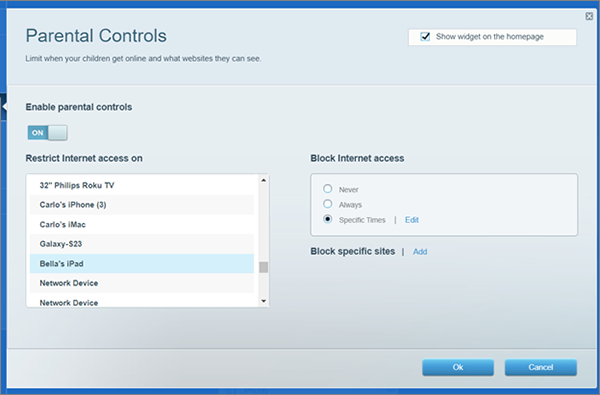

sf50102-023_en_v3.png

4. Wählen Sie die Uhrzeit aus, um den Internet-Zugriff für das ausgewählte Gerät zu blockieren, und klicken Sie dann auf Ok.
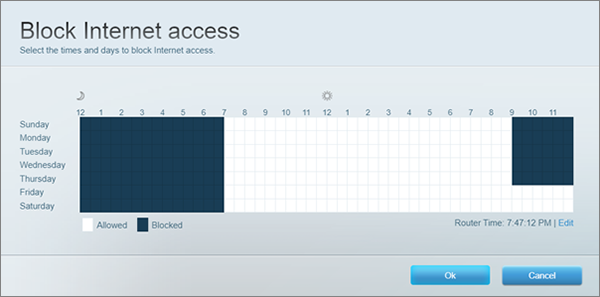
sf50102-024_en_v3.png

5.Klicken Sie erneut auf Ok, um Ihre Einstellungen zu speichern.
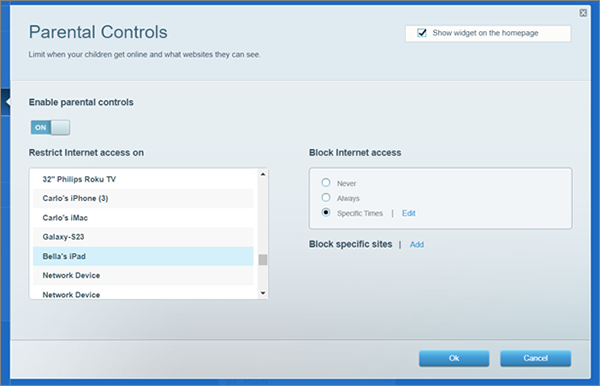
sf50102-025_en_v3.png


Mehr erfahren:

Den Internet-Zugriff pausieren mit der Parental Controls (Kinderschutzfunktion)
War dieser Support-Artikel für Sie hilfreich?
0 von 0 fanden dies hilfreich

Kontaktieren Sie uns
Rufen Sie uns an  Hier finden Sie unsere Liste der globalen Supportnummern
Reddit  Werden Sie Mitglied und abonnieren Sie unsere offizielle Reddit-Community
Chatten Sie mit uns  Wir sind für Sie da, um Ihnen bei allen Fragen zu helfen
Linksys
Now
Support
Scrollen Sie zum obersten Symbol