


부모 통제 기능을 사용하여 장치의 인터넷 엑세스를 중지하는 방법

부모통제 기능을 사용하여 특정 시간 및 날짜에 장치에 대한 인터넷 액세스를 차단하는 예약 설정을 생성할 수 있습니다. 또한 각 장치에 대한 여러 예약 기능을 구성할 수도 있습니다. 기능 설정을 구성하기 위해 아래의 안내를 참고하여 주십시오.
1. 링크시스 앱의 부모통제 메뉴로 이동합니다. 장치에 부모통제를 설정하지 않은 경우 장치 제어를 누릅니다.
하나 이상의 장치에 이미 부모 통제 기능이 설정 되어 있는 경우 목록에서 부모통제를 선택하거나 장치 추가를 눌러 새 장치를 선택하십시오.
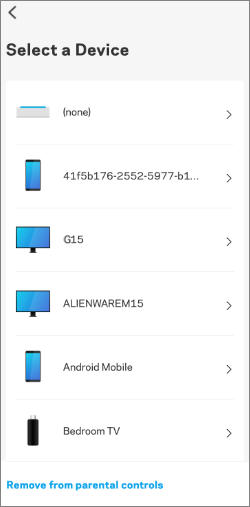
2. 목록에서 장치를 선택합니다.
| iOS | Android™ |
 Parental Controls  Family Time |
 |

| iOS | Android |
 Parental Controls  Family Time |
 Parental Controls  Family Time |
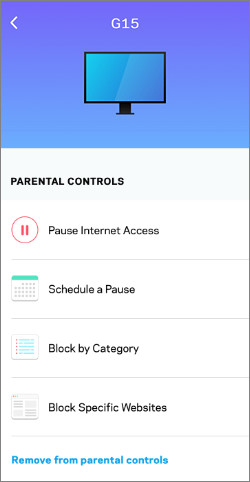
3. 일시정지 스케줄을 선택합니다.
| Parental Controls | Family Time |
 |
 |
4. 인터넷 액세스를 차단할 일자 및 시간을 선택한 다음 저장을 누릅니다.
5. 화면 하단에 있는 라우터 시간이 정확한지 확인하고, 그렇지 않으면 편집을 누르세요.
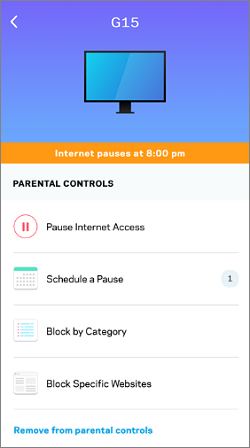
6. 위의 단계를 수행한 후 xxx에서 인터넷이 일시 중지됨을 나타내는 주황색 막대가 표시되어야 합니다.여기서 xxx는 설정한 시간을 의미합니다.
일정 편집하기:
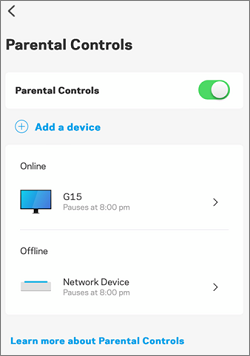
1. 부모통제 목록에서 장치를 누릅니다.
2. 일시정지 스케줄을 선택합니다.
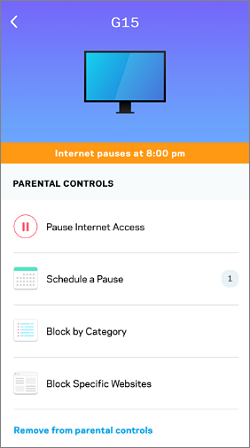
3. 편집할 예약을 선택하고(예약이 둘 이상 나타나면) 변경한 다음 저장을 누릅니다.
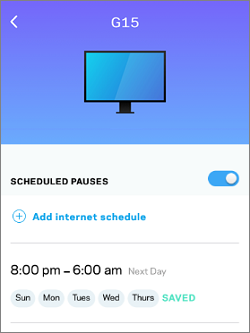
동일한 장치에 대해 다른 예약을 추가할 수도 있습니다.
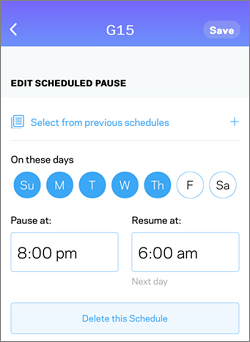
편집 모드에 있는 경우 이전 예약을 선택하거나 기존 예약을 편집하거나 예약을 삭제할 수 있습니다. 변경 내용을 적용하려면 저장을 누릅니다.
예약된 일시 중지가 적용되는 경우:
일시 중지된 장치는 아래와 같이 부모통제 목록 및 대시보드에 표시됩니다(예: 헥터의 Mac)
예약으로 인해 장치가 일시 중지된 경우 시간 디스플레이에 예약이 종료된 시간이 표시됩니다. 예를 들어 아래 사진에는 오전 6시까지 일시 중지됨이 빨간색으로 표시되어 있습니다. 즉, 이 장치는 오전 6시까지 인터넷에 액세스할 수 없습니다.
- 일시 중지 버튼을 클릭하여 장치의 인터넷 접속 중지 기능을 일시 중지합니다(이렇게 하면 클라이언트에 대한 인터넷 액세스가 가능함).
- 일정을 재개하려면 재생 버튼을 누르기만 하면 됩니다.
예약된 일시 중지가 아직 적용되지 않은 경우 시간 디스플레이에 예약이 시작되는 시간이 표시됩니다. 아래 예에서는 헥터 Mac의 인터넷 연결이 오후 8시에 일시 중지됩니다.
아래 예에서와 같이 iPad에는 미래 설정 일정이 있으며 다음 예약된 시간에 대한 날짜와 시간이 표시됩니다.
연관 자료:
부모통제 기능을 사용하여 인터넷 액세스를 일시 중지하는 방법
1944

