De Prioriteitsinstellingen configureren

Hoe werkt de functie Prioriteit?
Met de Priority (Prioriteit)-functie kunt u maximaal drie apparaten kiezen - bekabeld of draadloos - om naar de voorkant van de WiFi-lijn te gaan. De rest van de apparaten in uw netwerk delen de resterende bandbreedte. Misschien wilt u prioriteit toewijzen aan werkapparaten, apparaten die video streamen of apparaten die u gebruikt voor online gamen.
Hoe geef ik prioriteit aan videogesprekken?
Bij sommige routers uit de MX-serie kunt u ook prioriteit geven aan apparaten wanneer ze video-oproeptoepassingen gebruiken. Op dit moment betekent dit dat elk apparaat - bekabeld of draadloos - dat een Zoom- of Microsoft® Teams-videoconferentie start of eraan deelneemt, voorrang heeft op alle andere apparaten, die dan het saldo van uw bandbreedte zullen delen. Op deze manier hebben uw videogesprekken de hoogst mogelijke snelheid en doorvoer. Prioritering van videogesprekken wordt momenteel alleen ondersteund op de Linksys MX4000-serie (MX4200, MX4200 v2, MX8400 en MX12600).
In dit artikel wordt uitgelegd hoe u de functie Priority (Prioriteit) gebruikt.
Met de Priority (Prioriteit)-functie kunt u maximaal drie apparaten kiezen - bekabeld of draadloos - om naar de voorkant van de WiFi-lijn te gaan. De rest van de apparaten in uw netwerk delen de resterende bandbreedte. Misschien wilt u prioriteit toewijzen aan werkapparaten, apparaten die video streamen of apparaten die u gebruikt voor online gamen.
Hoe geef ik prioriteit aan videogesprekken?
Bij sommige routers uit de MX-serie kunt u ook prioriteit geven aan apparaten wanneer ze video-oproeptoepassingen gebruiken. Op dit moment betekent dit dat elk apparaat - bekabeld of draadloos - dat een Zoom- of Microsoft® Teams-videoconferentie start of eraan deelneemt, voorrang heeft op alle andere apparaten, die dan het saldo van uw bandbreedte zullen delen. Op deze manier hebben uw videogesprekken de hoogst mogelijke snelheid en doorvoer. Prioritering van videogesprekken wordt momenteel alleen ondersteund op de Linksys MX4000-serie (MX4200, MX4200 v2, MX8400 en MX12600).
In dit artikel wordt uitgelegd hoe u de functie Priority (Prioriteit) gebruikt.
De prioriteitsfunctie gebruiken op de webinterface van de Linksys-router.
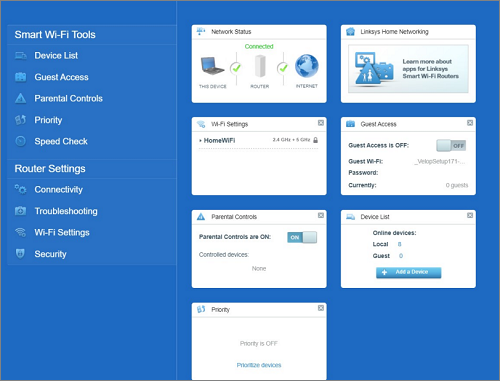
De Priority (Prioriteit)-functie is ook beschikbaar op het dashboard. U kunt de functie Prioriteit configureren door Priority (Prioriteit) te selecteren onder Smart Wi-Fi Tools. Hier kunt u kiezen voor Video Calls (Videogesprekken) en By Device (Per apparaat).
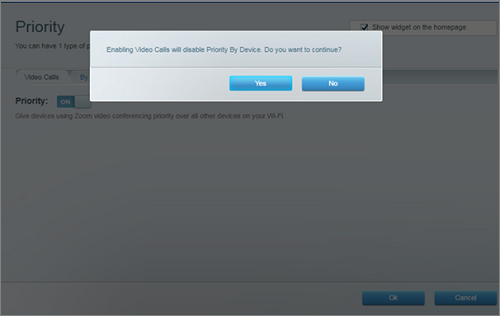
Om Priority (Prioriteit) via Video Calls (Videogesprekken) in te schakelen, zet u de prioriteitsschakelaar op ON (AAN) en drukt u op Yes (Ja).
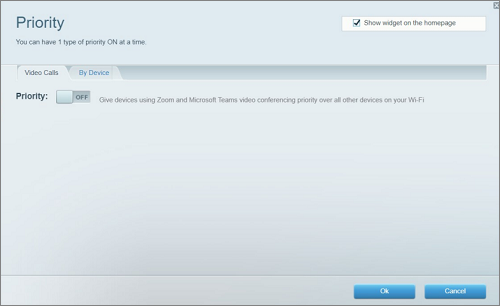
Om Priority By Device (Prioriteit per apparaat) in te schakelen, zet u de prioriteitsschakelaar op ON (AAN) en drukt u op Yes (Ja).
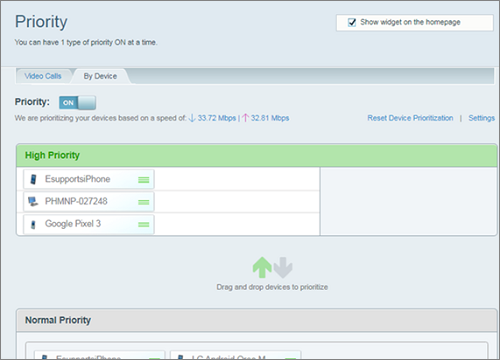
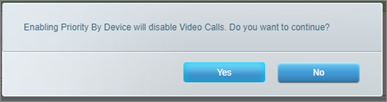
Als u Priority By Device (Prioriteit per apparaat) inschakelt, worden videogesprekken uitgeschakeld. U kunt slechts één prioriteitsmethode tegelijk kiezen. Als u bijvoorbeeld overschakelt van videogesprekken naar Per apparaat, worden videogesprekken UITGESCHAKELD.