


Einrichten der Prioritäts-Einstellungen
Wie funktioniert die Priorisierung?
Mit der Prioritäts-Funktion können Sie bis zu drei kabelgebundene oder drahtlose Geräte auswählen, die vorne in der WLAN-Schlange sein sollen. Die anderen Geräte in Ihrem Netzwerk teilen sich die restliche Bandbreite. Sie können beispielsweise die Priorität für Geräte zum Arbeiten, für Geräte, die Videos streamen, oder für Geräte, die Sie für Online-Spiele verwenden, zuweisen.
Wie werden Videoanrufe priorisiert?
Einige Router der MX-Serie ermöglichen es Ihnen auch, Geräte zu priorisieren, wenn sie Anwendungen für Videoanrufe verwenden. Derzeit bedeutet das, dass jedes Gerät - kabelgebunden oder drahtlos - das eine Zoom- oder Microsoft® Teams-Videokonferenz startet oder ihr anschließt, Priorität vor allen anderen Geräten hat, die sich dann die restliche Bandbreite teilen. Auf diese Weise haben Ihre Videoanrufe die höchstmögliche Geschwindigkeit und den bestmöglichen Durchsatz. Die Priorisierung von Videoanrufen wird derzeit nur von der Linksys Velop MX4000-Serie (MX4200, MX4200 v2, MX8400 und MX12600) unterstützt.
In diesem Artikel erfahren Sie, wie Sie die Prioritäts-Funktion verwenden können.
Mit der Prioritäts-Funktion können Sie bis zu drei kabelgebundene oder drahtlose Geräte auswählen, die vorne in der WLAN-Schlange sein sollen. Die anderen Geräte in Ihrem Netzwerk teilen sich die restliche Bandbreite. Sie können beispielsweise die Priorität für Geräte zum Arbeiten, für Geräte, die Videos streamen, oder für Geräte, die Sie für Online-Spiele verwenden, zuweisen.
Wie werden Videoanrufe priorisiert?
Einige Router der MX-Serie ermöglichen es Ihnen auch, Geräte zu priorisieren, wenn sie Anwendungen für Videoanrufe verwenden. Derzeit bedeutet das, dass jedes Gerät - kabelgebunden oder drahtlos - das eine Zoom- oder Microsoft® Teams-Videokonferenz startet oder ihr anschließt, Priorität vor allen anderen Geräten hat, die sich dann die restliche Bandbreite teilen. Auf diese Weise haben Ihre Videoanrufe die höchstmögliche Geschwindigkeit und den bestmöglichen Durchsatz. Die Priorisierung von Videoanrufen wird derzeit nur von der Linksys Velop MX4000-Serie (MX4200, MX4200 v2, MX8400 und MX12600) unterstützt.
In diesem Artikel erfahren Sie, wie Sie die Prioritäts-Funktion verwenden können.
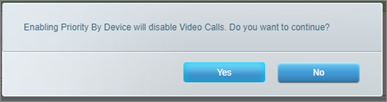
Um die Priorität nach By Device (Nach Gerät) zu aktivieren, schalten Sie den Schalter Priority (Priorität) auf die Position ON (EIN) und klicken Sie auf Yes (Ja).
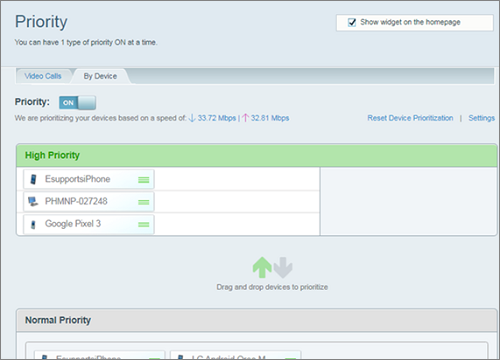
Die Aktivierung der Priorität By Device (Priorität nach Gerät) deaktiviert die Priorität für Video Calls (Videoanrufe). Sie können jeweils nur eine Prioritätsmethode auswählen. Wenn Sie z. B. von Video Calls (Videoanrufe) zu By Device (Nach Geräte) wechseln, wird die Priorität für Videoanrufe DEAKTIVIERT.
Verwendung der Prioritätsfunktion in der Webschnittstelle des Linksys-Routers
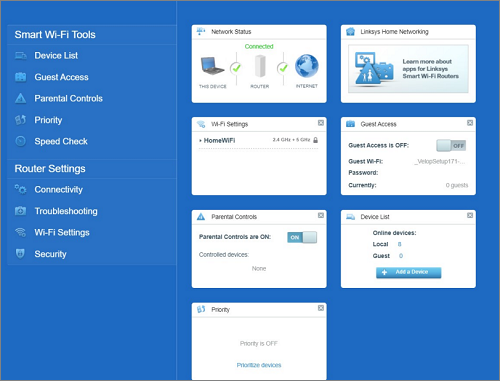
The Priority (Prioritäts) -Funktion ist auch im Dashboard verfügbar. Sie können die Prioritätsfunktion konfigurieren, indem Sie unter Smart Wi-Fi Tools die Option Priority (Priorität) auswählen. Von dort aus können Sie zwischen Video Calls (Videoanrufe) und By Device (Nach Gerät) wählen.
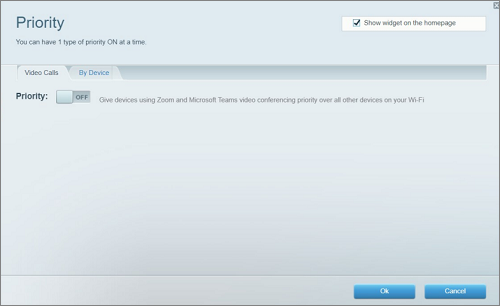
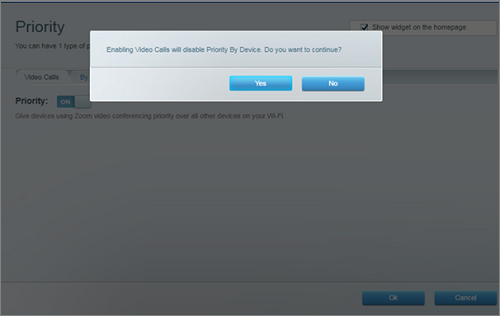
Um die Priorität für Video Calls (Videoanrufe) zu aktivieren, schalten Sie den Schalter Priority (Priorität) auf die Position ON (EIN) und klicken Sie auf Yes (Ja).
The Priority (Prioritäts) -Funktion ist auch im Dashboard verfügbar. Sie können die Prioritätsfunktion konfigurieren, indem Sie unter Smart Wi-Fi Tools die Option Priority (Priorität) auswählen. Von dort aus können Sie zwischen Video Calls (Videoanrufe) und By Device (Nach Gerät) wählen.
Um die Priorität für Video Calls (Videoanrufe) zu aktivieren, schalten Sie den Schalter Priority (Priorität) auf die Position ON (EIN) und klicken Sie auf Yes (Ja).
Um die Priorität nach By Device (Nach Gerät) zu aktivieren, schalten Sie den Schalter Priority (Priorität) auf die Position ON (EIN) und klicken Sie auf Yes (Ja).
Die Aktivierung der Priorität By Device (Priorität nach Gerät) deaktiviert die Priorität für Video Calls (Videoanrufe). Sie können jeweils nur eine Prioritätsmethode auswählen. Wenn Sie z. B. von Video Calls (Videoanrufe) zu By Device (Nach Geräte) wechseln, wird die Priorität für Videoanrufe DEAKTIVIERT.

