優先度設定を設定する方法
優先機能とは何ですか?Linksysアプリのどこにありますか?
この機能を使用すると、Linksysルーターはホームネットワーク上の特定のデバイスにインターネットアクセスの優先権を与えることができます。Linksysアプリのメインメニューからアクセスできます。
優先機能はどのように機能しますか?
優先機能を使用すると、最大3台のデバイス(有線または無線)を選択して、Wi-Fi回線の先頭に移動できます。ネットワーク上の残りのデバイスは、残りの帯域幅を共有します。仕事用のデバイス、動画をストリーミングするデバイス、オンラインゲームに使用するデバイスなどに優先権を割り当てることができます。
ビデオ通話を優先するにはどうすればよいですか?
MXシリーズルーターの中には、ビデオ通話アプリケーションを使用するデバイスを優先できるものもあります。現在、この機能は、ZoomまたはMicrosoft® Teamsのビデオ会議を開始または参加するすべてのデバイス(有線または無線)が、残りの帯域幅を共有する他のすべてのデバイスよりも優先されることを意味します。これにより、ビデオ通話の速度とスループットを最大限に高めることができます。ビデオ通話の優先機能は現在、Linksys MX4000シリーズ(MX4200、MX4200 v2、MX8400、およびMX12600)でのみサポートされています
この記事では、優先機能の使い方を説明します。
Linksysアプリを使用した優先設定
この機能を使用すると、Linksysルーターはホームネットワーク上の特定のデバイスにインターネットアクセスの優先権を与えることができます。Linksysアプリのメインメニューからアクセスできます。
優先機能はどのように機能しますか?
優先機能を使用すると、最大3台のデバイス(有線または無線)を選択して、Wi-Fi回線の先頭に移動できます。ネットワーク上の残りのデバイスは、残りの帯域幅を共有します。仕事用のデバイス、動画をストリーミングするデバイス、オンラインゲームに使用するデバイスなどに優先権を割り当てることができます。
ビデオ通話を優先するにはどうすればよいですか?
MXシリーズルーターの中には、ビデオ通話アプリケーションを使用するデバイスを優先できるものもあります。現在、この機能は、ZoomまたはMicrosoft® Teamsのビデオ会議を開始または参加するすべてのデバイス(有線または無線)が、残りの帯域幅を共有する他のすべてのデバイスよりも優先されることを意味します。これにより、ビデオ通話の速度とスループットを最大限に高めることができます。ビデオ通話の優先機能は現在、Linksys MX4000シリーズ(MX4200、MX4200 v2、MX8400、およびMX12600)でのみサポートされています
この記事では、優先機能の使い方を説明します。
Linksysアプリを使用した優先設定
2. ダッシュボードの左上にあるメニュー
 アイコンをタップし、「優先」をタップします。O
3. 「ビデオ通話」または「デバイス別」を選択します。
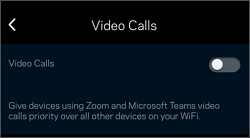
ビデオ通話:
このオプションを選択すると、ZoomとMicrosoft Teamsアプリケーションが優先されます。「ビデオ通話」をタップし、機能をオンにします。
一度に選択できる優先方法は1つだけです。例えば、「ビデオ通話」から「デバイス別」に変更すると、「ビデオ通話」はオフになります。
ビデオ通話:
このオプションを選択すると、ZoomとMicrosoft Teamsアプリケーションが優先されます。「ビデオ通話」をタップし、機能をオンにします。
一度に選択できる優先方法は1つだけです。例えば、「ビデオ通話」から「デバイス別」に変更すると、「ビデオ通話」はオフになります。
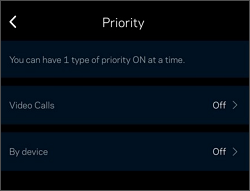
デバイス別:
「デバイスを追加」をクリックし、最大3台のデバイスを選択して設定を保存します。
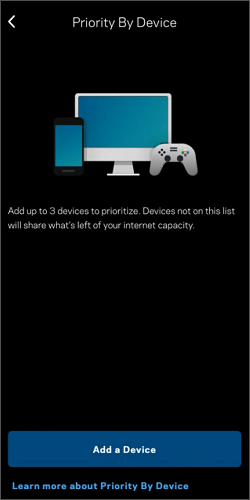
リストからデバイスを削除するには、デバイス名の横にある削除アイコンをタップし、「削除」を押します。
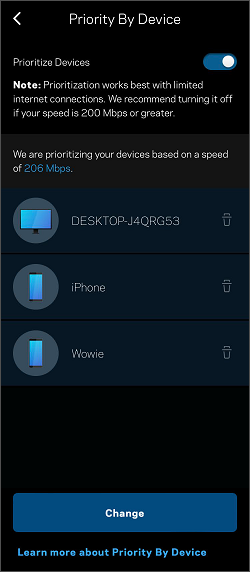
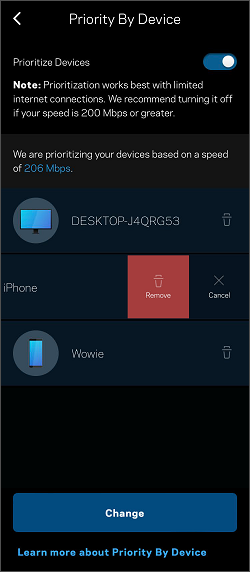
LinksysSmartWiFi.com の優先機能を使用する
LinksysSmartWiFi.com のダッシュボードにも優先機能があります。優先機能を設定するには、「スマート Wi-Fi ツール」の「優先」を選択します。ここで、「ビデオ通話」と「デバイス別」を選択できます。
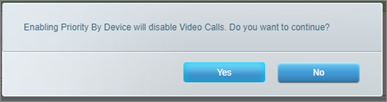
ビデオ通話による優先機能を有効にするには、「優先」スイッチをオンにして「はい」を押します。
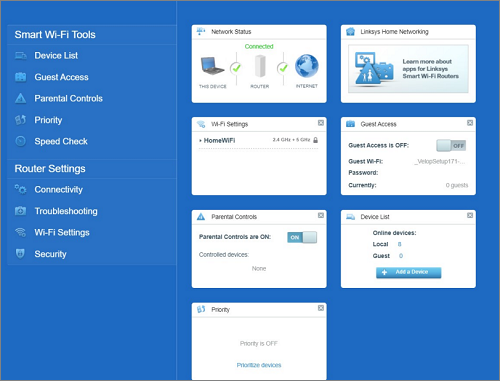
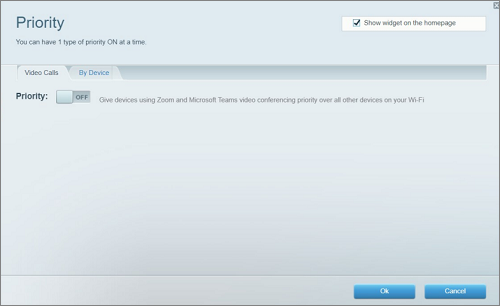
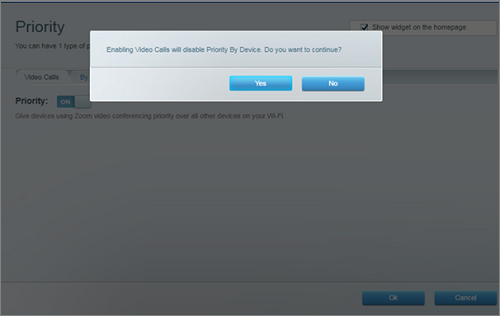
デバイスによる優先度を有効にするには、優先度スイッチをオンに切り替えて、[はい] をクリックします。
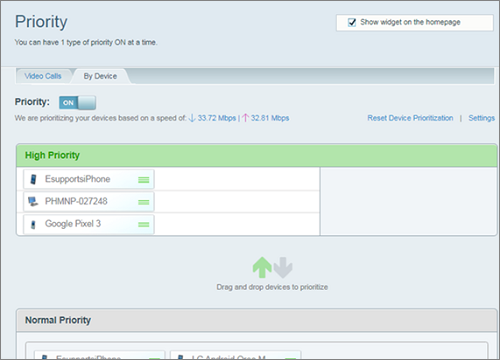
デバイスによる優先設定を有効にすると、ビデオ通話が無効になります。優先設定は一度に1つしか選択できません。例えば、ビデオ通話からデバイスによる優先設定に変更すると、ビデオ通話はオフになります。