Diese Funktionen werden nur auf Linksys Velop-Produkten mit Cognitive™ Mesh-Technologie unterstützt. In diesem Artikel erfahren Sie mehr über die Nacht-Modus und des Node Blink-LED -Funktionen.
Die Bilder können je nach Betriebssystem Ihres Mobilgeräts unterschiedlich sein. In diesem Artikel wird ein iOS-Gerät verwendet.
Nacht-Modus -Funktion
1. Melden Sie sich in die Linksys App an.
2. Tippen Sie im Dashboard oben links auf das Menüsymbol.
3. Tippen Sie auf Network Administration (Netzwerkverwaltung).

4. Tippen Sie auf Nodes.

5. Tippen Sie auf Settings (Einstellungen).

6. Tippen Sie auf Node Light (Node-LED).

Die Einstellungen und Optionen für die Node Light (Node-LED) können je nach Modell unterschiedlich sein. Im Folgenden finden Sie die Einstellungen für den Linksys MX6200 und MBE7000. Wenn Sie Änderungen durchführen, tippen Sie auf Save (Speichern).
- Always on (Immer eingeschaltet) – Die LED ist immer EINgeschaltet. Das ist die Standardeinstellung.
- On 8AM-8PM (Night mode) (Ein 08:00-20:00 Uhr (Nachtmodus)) – Wählen Sie diese Option, um die LED an der Oberseite des Node während dieses Zeitraums automatisch EINzuschalten. Die LED's der Anschlüsse werden davon nicht betroffen.
- Always off (Immer AUSsgeschaltet) – Wählen Sie diese Option, um die LED auf allen Node immer AUSzuschalten.

Wenn Sie andere Child Node im Netzwerk haben, die die Node light (Node-LED) -Funktion nicht unterstützen, wird die folgende Meldung angezeigt.

Anleitung zur Node light (Node-LED)
Tippen Sie auf What does the light on my node mean? (Was zeigt die LED an meinem Node an?), um eine Anleitung über die Status LED Ihres Nodes zu erhalten.

Überblick über die Status-LED des Linksys MBE7000 und MX6200.
Node Blink-LED
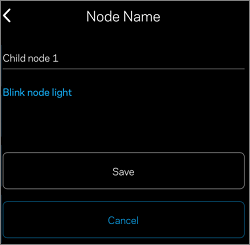
Die Blink node light (Node Blink-LED)-Funktion wird nur auf Linksys MX6200 und MBE7000 unterstützt. Diese Node verfügen über eine zusätzliche Funktion namens Blink node light (Node Blink-LED), die für die Identifizierung des Nodes, den Sie umbenennen möchten, hilfreich sein kann.
1. Melden Sie sich in die Linksys App an.
2. Tippen Sie im Dashboard oben links auf das Menüsymbol.
3. Tippen Sie auf Network Administration (Netzwerkverwaltung).

4. Tippen Sie auf Nodes.

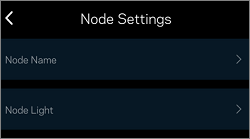
5. Tippen Sie auf Settings (Einstellungen).
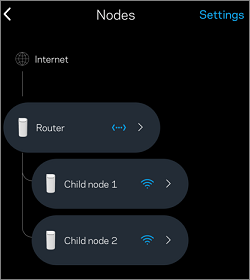
6. Tippen Sie auf Node Name und wählen Sie einen Node aus.
7. Tippen Sie auf die Schaltfläche Blink node light (Node Blink LED). Sobald Sie den Node identifiziert haben, tippen Sie auf Stop Blinking (Blinken stoppen).
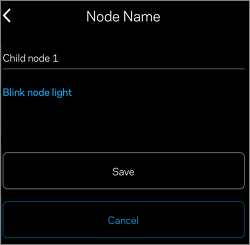
Die LED des Node blinkt etwa 20 Sekunden lang. Sobald Sie den Node identifiziert haben, tippen Sie auf Stop Blinking (Blinken stoppen).
Die LED wird aufhören zu blinken:
- Wenn die App geschlossen wird
- Wenn Sie die Seite Nodes verlassen
- Nach 20 Sekunden (Wenn Sie den Node nicht gefunden haben bevor er aufhört zu blinken, tippen Sie einfach erneut auf die Schaltfläche Blink node light (Node Blink LED))
Bei allen anderen Produkten müssen Sie den Node mittels seiner Seriennummer identifizieren.
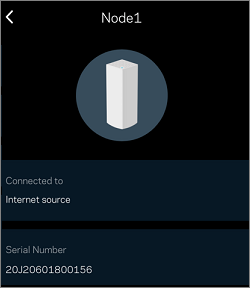
8. Geben Sie einen neuen Namen für Ihren Node ein und tippen Sie auf Save (Speichern).