


Inloggen op de Linksys-app met tweestapsverificatie ingeschakeld

Voor tweestapsverificatie is een zescijferige verificatiecode vereist bij het inloggen via de Linksys-app of de Linksys Smart Wi-Fi-webinterface met uw Linksys-cloudaccount. De toevoeging van deze functie aan de Linksys-app zorgt voor een extra beveiligingslaag en gemoedsrust voor Linksys-gebruikers.
Nadat u de tweestapsverificatie heeft ingeschakeld, wordt u gevraagd een code in te voeren wanneer u zich aanmeldt bij de Linksys-app vanaf een onbekend apparaat. Klik hier om te zien hoe u deze functie inschakelt.
Sommige stappen en afbeeldingen kunnen variëren. In de onderstaande voorbeelden wordt een iOS-apparaat gebruikt.
Nadat u de tweestapsverificatie heeft ingeschakeld, wordt u gevraagd een code in te voeren wanneer u zich aanmeldt bij de Linksys-app vanaf een onbekend apparaat. Klik hier om te zien hoe u deze functie inschakelt.
Sommige stappen en afbeeldingen kunnen variëren. In de onderstaande voorbeelden wordt een iOS-apparaat gebruikt.
1. Start de Linksys-app.
2. Tik op Manage Your Wi-Fi (Uw WiFi beheren).
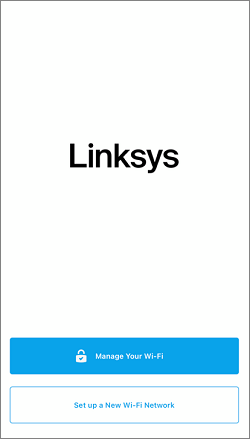
3. U wordt gevraagd om in te loggen met uw Linksys-cloudaccount. Voer de benodigde inloggegevens in en tik op Log in (Inloggen).
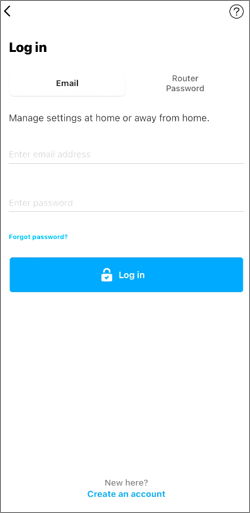
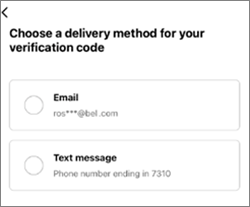
4. Als het apparaat dat is gebruikt om in te loggen niet is geverifieerd, ontvangt u een zescijferige verificatiecode op basis van de leveringsmethode die u heeft gekozen toen u de functie voor Two Step Verification (Tweestapsverificatie) inschakelde.
Als u zowel e-mail als sms heeft ingeschakeld, wordt u gevraagd uw bezorgmethode te kiezen.
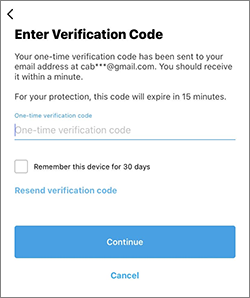
5. Voer de verificatiecode in en tik vervolgens op Continue (Doorgaan).
- U kunt het vakje aanvinken om het apparaat 30 dagen te onthouden of het uitgeschakeld laten als u altijd een verificatiecode wilt gebruiken voor elke aanmelding.
- Als u uw verificatiecode niet heeft ontvangen, tikt u op op Resend verification code (Verificatiecode opnieuw verzenden).
U zou nu succesvol moeten zijn ingelogd.

