


Impostazione di Linksys LN1100 e LN1200 con configurazione Plug-and-Play

Il Linksys LN1100, insieme ai nodi slave Linksys LN1200, supporta la configurazione Plug-and-Play fin dall'inizio. Ciò significa che una volta collegata al modem e rilevata una connessione Internet, la rete Mesh si configura automaticamente per le connessioni Internet tramite DHCP.
Se il tipo di connessione a Internet è PPPoE, è necessario configurare manualmente il router.
Prima di iniziare:
Se il tipo di connessione a Internet è PPPoE, è necessario configurare manualmente il router.
Prima di iniziare:
- È necessario un computer o un dispositivo mobile.
- Router principale - Il router principale è il Linksys LN1100 che deve essere collegato al modem o alla connessione a Internet.
- Nodo secondario - Se il pacchetto del router include il Linksys LN1200, questi sono i nodi secondari che estendono la rete WiFi.
Indicazioni
Se il router principale e i nodi secondari hanno già una luce bianca fissa, si può saltare questa sezione e passare al passo 6 per avviare la procedura guidata di configurazione.
1. Raggruppare tutte le apparecchiature in un unico posto insieme al modem. Dopo la configurazione, è possibile riposizionare i nodi secondari.
2. Rimuovere il router attuale.
Se il router principale e i nodi secondari hanno già una luce bianca fissa, si può saltare questa sezione e passare al passo 6 per avviare la procedura guidata di configurazione.
1. Raggruppare tutte le apparecchiature in un unico posto insieme al modem. Dopo la configurazione, è possibile riposizionare i nodi secondari.
2. Rimuovere il router attuale.
a. Ho un modem con un router precedente.
- Scollegare il router attuale.
- Riavviare il modem.
- Attendere che il modem abbia terminato il riavvio e procedere con il passaggio successivo.
b. Ho un router WiFi e un modem in un unico dispositivo, oppure non ho un router a casa.
- Passare al passo seguente.
3. Collegare e accendere il router Linksys LN1100 e i nodi secondari Linksys LN1200.
I nodi secondari devono essere accesi vicino al router durante la configurazione, a non più di 3 metri di distanza dal router principale. Dopo la configurazione, è possibile spostarli in un'altra posizione.

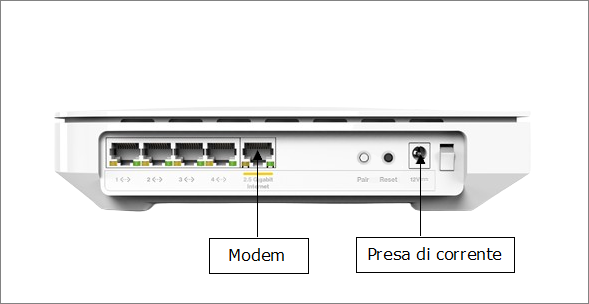
L'immagine del router può variare a seconda della versione hardware.
I nodi secondari devono essere accesi vicino al router durante la configurazione, a non più di 3 metri di distanza dal router principale. Dopo la configurazione, è possibile spostarli in un'altra posizione.
L'immagine del router può variare a seconda della versione hardware.
La luce sui nodi si illumina di blu fisso quando hanno terminato l'avvio.

4. Se la luce è ancora blu fissa, attendere che la luce del router diventi bianca fissa.

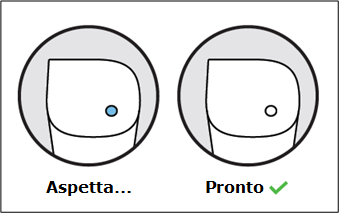
La luce del router principale non si illumina continuamente di bianco?
4. Se la luce è ancora blu fissa, attendere che la luce del router diventi bianca fissa.
La luce del router principale non si illumina continuamente di bianco?
- Luce rossa fissa - Se la luce diventa rossa fissa, significa che non è stata rilevata una connessione a Internet:
- Assicuratevi che il modem sia collegato alla porta Internet del router.
- Spegnere e accendere il modem; quando il modem è pronto, spegnere e accendere il router Linksys e attendere che la spia si accenda.
- Se il vostro ISP richiede una connessione PPPoE che richiede un nome utente e una password, dovrete inserire manualmente le impostazioni del vostro ISP.
- Luce blu fissa
- Assicuratevi che il modem sia collegato alla porta Internet del router.
- Spegnere e riaccendere il modem e attendere che termini il riavvio.
- Se la luce rimane costantemente blu, potrebbe anche significare che il router è stato riavviato in qualche momento; in questo caso, sarà necessario configurare il router con un metodo alternativo.
5. I nodi secondari inizieranno il processo di accoppiamento non appena il nodo principale avrà una luce bianca fissa. Attendere che la luce dei nodi secondari diventi bianca fissa. Questa operazione può richiedere da 4 a 5 minuti.

Nodo secondario Linksys LN1200

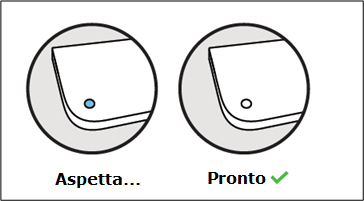
La luce del nodo secondario non si illumina continuamente di bianco?
Nodo secondario Linksys LN1200
La luce del nodo secondario non si illumina continuamente di bianco?
- Luce rossa fissa - Se la luce diventa rossa fissa, significa che non è stata rilevata una connessione a Internet sul router principale; verificare i passaggi eseguiti in precedenza sul router.
- Luce rossa lampeggiante - Significa che i nodi secondari sono troppo lontani dal router principale. Avvicinateli.
- Luce blu fissa - Se la luce rimane sempre blu, significa che il nodo secondario è stato riavviato a un certo punto. Se il router mostra una luce bianca continua, completate prima i passaggi restanti e poi aggiungete semplicemente i nodi secondari alla rete con un metodo alternativo.
- Se disponi di un router Linksys LN1100 v2, premi il pulsante di accoppiamento sul retro del router per 1 secondo. Questo avvierà il processo di configurazione, compreso l'accoppiamento dei nodi secondari pronti per la configurazione.
Quando tutti i nodi hanno una luce bianca fissa, la rete WiFi è pronta per l'uso.
6. Collegare un dispositivo mobile o un computer con il nome e la password WiFi predefiniti del router, che si trovano sul fondo del router.
Se si utilizza un dispositivo mobile, scansionare il codice QR situato sul fondo del router.


7. Aprire un browser web, inserire "www.myrouter.info" o "myrouter.info" nella barra degli indirizzi e premere [Invio] sulla tastiera per avviare l'installazione guidata.
È anche possibile utilizzare l'indirizzo IP del router, ad esempio “https://192.168.1.1”, che è l'indirizzo IP predefinito del router.
6. Collegare un dispositivo mobile o un computer con il nome e la password WiFi predefiniti del router, che si trovano sul fondo del router.
Se si utilizza un dispositivo mobile, scansionare il codice QR situato sul fondo del router.
7. Aprire un browser web, inserire "www.myrouter.info" o "myrouter.info" nella barra degli indirizzi e premere [Invio] sulla tastiera per avviare l'installazione guidata.
È anche possibile utilizzare l'indirizzo IP del router, ad esempio “https://192.168.1.1”, che è l'indirizzo IP predefinito del router.
8. Immettere la password predefinita del router e fare clic su Next (Avanti).
La password predefinita del router è la stessa della password WiFi predefinita sul fondo del router.

L'installazione guidata non appare?
La password predefinita del router è la stessa della password WiFi predefinita sul fondo del router.
L'installazione guidata non appare?
- Assicurati che il tuo dispositivo mobile o computer desktop sia connesso alla rete Wi-Fi del router.
- Prova a utilizzare “www.myrouter.info” o “myrouter.info”. Puoi anche utilizzare l'indirizzo IP del tuo router, ad esempio “https://192.168.1.1”, che è l'indirizzo IP predefinito.
- Prova ad aprire un browser web in modalità di navigazione in incognito o prova con un altro browser.
- Se sei connesso utilizzando un software VPN o di sicurezza, prova a disattivarlo.
9. Personalizzare il nome e la password del WiFi, fare clic su Next (Avanti).

10. Se necessario, abilitare la rete guest e impostare una password WiFi guest. Fare clic su Next (Avanti).
Queste impostazioni possono essere modificate in qualsiasi momento tramite l'interfaccia web o l'applicazione Linksys.

11. Disattivare la modalità notturna per la configurazione e fare clic su Next (Avanti). È possibile modificare questa opzione utilizzando l'applicazione Linksys.
Se si esegue la procedura guidata di configurazione tra le 20:00 e le 8:00 e si attiva la funzione, al completamento della procedura guidata di configurazione, la spia sulla parte superiore del router e dei nodi secondari si spegnerà.

12. Il WiFi personalizzato è pronto: fare clic su Finish (Fine). Ora è possibile riposizionare i nodi secondari e attendere che la loro luce torni a brillare continuamente di bianco.

13. Collegare i clienti WiFi al nuovo nome WiFi. Per gestire la configurazione in qualsiasi momento, visitare “www.myrouter.info”, “myrouter.info” o “https://192.168.1.1”, che è l'indirizzo IP predefinito del tuo router.

Ulteriori informazioni:
Aggiunta di un nodo secondario a una rete Velop Mesh esistente con supporto Plug-and-Play
10. Se necessario, abilitare la rete guest e impostare una password WiFi guest. Fare clic su Next (Avanti).
Queste impostazioni possono essere modificate in qualsiasi momento tramite l'interfaccia web o l'applicazione Linksys.
11. Disattivare la modalità notturna per la configurazione e fare clic su Next (Avanti). È possibile modificare questa opzione utilizzando l'applicazione Linksys.
Se si esegue la procedura guidata di configurazione tra le 20:00 e le 8:00 e si attiva la funzione, al completamento della procedura guidata di configurazione, la spia sulla parte superiore del router e dei nodi secondari si spegnerà.
12. Il WiFi personalizzato è pronto: fare clic su Finish (Fine). Ora è possibile riposizionare i nodi secondari e attendere che la loro luce torni a brillare continuamente di bianco.
13. Collegare i clienti WiFi al nuovo nome WiFi. Per gestire la configurazione in qualsiasi momento, visitare “www.myrouter.info”, “myrouter.info” o “https://192.168.1.1”, che è l'indirizzo IP predefinito del tuo router.
Ulteriori informazioni:
Aggiunta di un nodo secondario a una rete Velop Mesh esistente con supporto Plug-and-Play

