


Die Firmware des Linksys LN1100 manuell aktualisieren
Es ist empfehlenswert, die automatic firmware updates (automatische Firmware-Aktualisierung) aktiviert zu lassen, damit Sie die neuesten Firmware-Aktualisierungen erhalten können, sobald sie verfügbar sind.
Wenn Sie aber Ihre Firmware manuell aktualisieren müssen, können Sie die folgenden Methoden verwenden.
Verborgener Firmware-Link
Web-Schnittstelle
Wenn Sie aber Ihre Firmware manuell aktualisieren müssen, können Sie die folgenden Methoden verwenden.
Verborgener Firmware-Link
Web-Schnittstelle
Verborgener Firmware-Link
1. Laden Sie die Linksys LN1100-Firmware herunter, auf Ihren Computer.
2. Verbinden Sie den Computer mit dem Linksys LN1100-Netzwerk.
1. Laden Sie die Linksys LN1100-Firmware herunter, auf Ihren Computer.
2. Verbinden Sie den Computer mit dem Linksys LN1100-Netzwerk.
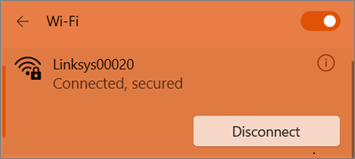
3. Starten Sie einen Webbrowser und geben Sie "www.myrouter.info/fwupdate.html" in die Adresszeile ein. Drücken Sie [Enter] auf Ihrer Tastatur, um fortzufahren.
Sie können auch die IP-Adresse Ihres Linksys LN1100-Routers verwenden, z. B. "https://192.168.1.1/fwupdate.html".
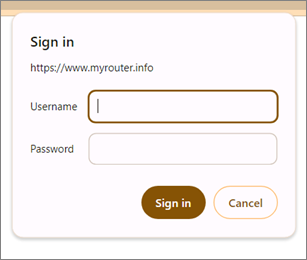
4. Wenn Sie dazu aufgefordert werden, geben Sie Ihren Benutzernamen und Ihr Passwort ein und klicken Sie anschließend auf Sign in (Anmelden).
Sie können auch die IP-Adresse Ihres Linksys LN1100-Routers verwenden, z. B. "https://192.168.1.1/fwupdate.html".
4. Wenn Sie dazu aufgefordert werden, geben Sie Ihren Benutzernamen und Ihr Passwort ein und klicken Sie anschließend auf Sign in (Anmelden).
a. Unconfigured router (Nicht konfigurierter Router) - Wenn der Router auf Werkseinstellungen zurückgesetzt wurde, verwenden Sie admin als Benutzername und Passwort.
b. Configured router (Konfigurierter Router) - Wenn der Router bereits konfiguriert ist, verwenden Sie admin als Benutzernamen und das Passwort ist das selbe wie das Standard-WiFi-Passwort. Wenn Sie das Passwort Ihres Routers geändert haben, verwenden Sie Ihr angepasstes Passwort.
5. Geben Sie Ihr aktuelles Router-Passwort in das Feld Admin password (Admin-Passwort) ein. In diesem Feld wird immer "admin" angezeigt, unabhängig davon, ob Sie Ihr Router-Passwort bereits personalisiert haben oder nicht. Stellen Sie sicher, dass Sie das richtige Router-Passwort eingeben.
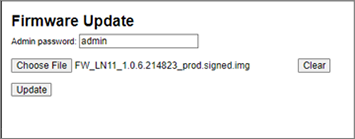
6. Klicken Sie auf Choose File (Datei auswählen) und wählen Sie die zuvor heruntergeladene Firmware aus. Klicken Sie auf Update (Aktualisieren), um fortzufahren.
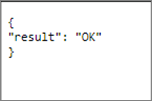
7. Warten Sie, bis Sie eine OK-Bestätigung erhalten. Schalten Sie den Router während dieses Vorgangs nicht AUS.
8. Die Status-LED des Routers beginnt zu blinken. Warten Sie, bis die LED wieder stetig weiß oder stetig blau leuchtet, je nachdem, wie sie vorher war.
Sobald die LED wieder stetig leuchtet, ist die Aktualisierung fertig.
Web-Schnittstelle
1. Laden Sie die Linksys LN1100-Firmware herunter, auf Ihren Computer.
2. Verbinden Sie den Computer mit dem Linksys LN1100-Netzwerk.
1. Laden Sie die Linksys LN1100-Firmware herunter, auf Ihren Computer.
2. Verbinden Sie den Computer mit dem Linksys LN1100-Netzwerk.
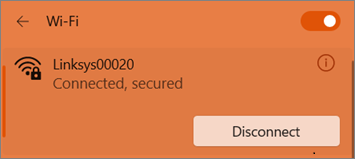
3. Starten Sie einen Browser und geben Sie "www.myrouter.info" oder "myrouter.info" in die Adresszeile ein. Drücken Sie die [Enter]-Taste auf Ihrer Tastatur, um fortzufahren.
4. Melden Sie sich mit Ihrem Router-Passwort an. Wenn Sie Ihr Passwort angepasst oder vergessen haben, klicken Sie auf Reset password (Passwort zurücksetzen) und folgen Sie den Schritten, um das Router-Passwort zu ändern.
5. Klicken Sie im Bildschirm unten auf den Link CA.

6. Klicken Sie auf Connectivity > Basic (Konnektivität > Basis).
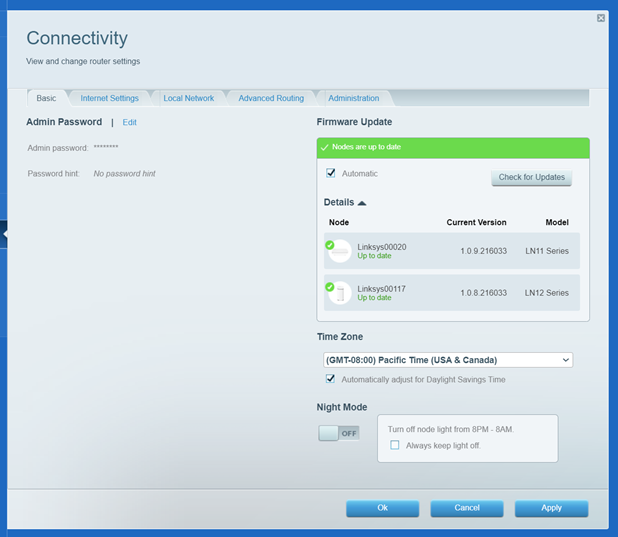
7. Klicken Sie auf Choose File (Datei auswählen), wählen Sie die zuvor heruntergeladene Firmware aus, und klicken Sie anschließend auf Start.

8. Klicken Sie auf Yes (Ja), um fortzufahren.

Schalten Sie den Router während dieses Vorgangs nicht AUS.
9. Klicken Sie auf Ok und der Router wird neu starten.
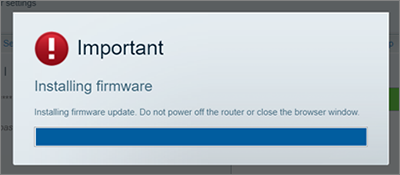
10. Die Status-LED des Routers wird anfangen zu blinken. Wenn die LED stetig leuchtet, ist die Aktualisierung fertig.

