


IPTV auf Ihrem Linksys-Router aktivieren
Wenn Sie ein PCCW-Kunde mit einem IPTV-Abonnement sind, können Sie die IPTV-Konfiguration auf der Weboberfläche des Routers aktivieren, um diesen Dienst optimal nutzen zu können.
Wenn Sie diese Funktion aktivieren, ändert sich die IP-Adresse des Routers von 192.168.1.1 auf 192.168.10.1 und andere Änderungen. Denken Sie daran, die neue IP-Adresse zu verwenden, um in Zukunft auf die Webschnittstelle des Routers zuzugreifen.
In diesem Artikel erfahren Sie, wie Sie die IPTV-Konfiguration aktivieren und welche Netzwerkeinstellungen und Änderungen berücksichtigt werden müssen.
Bevor Sie beginnen:
- Sobald die IPTV-Konfiguration aktiviert ist, ändert sich der Standard-IP-Adressbereich des Routers von 192.168.1.1/24 auf 192.168.10.1/24.
- Wenn Sie Geräte mit statischen IP-Adressen haben, müssen Sie diese neu konfigurieren, um der neuen IP-Adresse zu folgen.
- Wenn Sie die IP-Adresse manuell auf etwas anderes als 192.168.1.1/24 konfiguriert haben, ändert sich die IP-Adresse nicht.
- Wenn Sie die IP-Adresse manuell auf 192.168.1.1 zurücksetzen und PCCW-IPTV-Abonnent sind, wird die IPTV-Funktion automatisch deaktiviert.
- Diese Funktion funktioniert nur für aktive PCCW-IPTV-Abonnenten. Bitte berücksichtigen Sie, dass durch die Aktivierung dieser Einstellung die Standard-IP-Adresse Ihres Routers geändert wird, auch wenn Sie kein gültiges Abonnement haben.
- Diese Funktion wird für StarHub-Kunden oder Abonnenten anderer Internetdienstanbieter nicht unterstützt.
Anleitung
1. Verbinden Sie Ihren Computer direkt per Ethernet-Kabel mit dem Router oder über das WLAN des Routers.
3. Klicken Sie auf Wi-Fi Settings (Wi-Fi-Einstellungen) unter Router Settings (Router-Einstellungen).

4. Klicken Sie auf die Registerkarte Advanced (Erweitert).
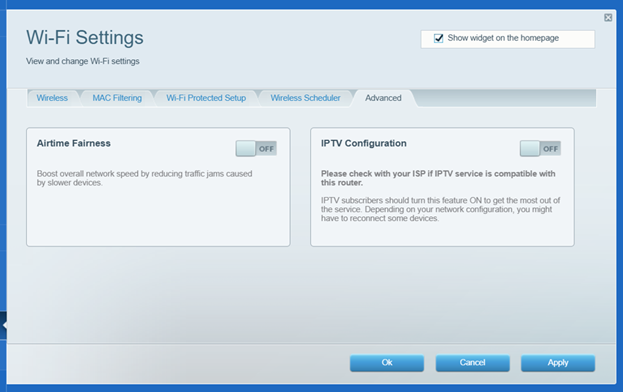
5. Schalten Sie den Schalter IPTV Configuration (IPTV-Konfiguration) auf ON (EIN).
6. Lesen Sie den Hinweis und klicken Sie auf Enable (Aktivieren).

7. Klicken Sie anschließend auf Ok > Apply (Ok > Anwenden).
Sie haben jetzt die IPTV-Konfiguration auf Ihrem Linksys-Router erfolgreich aktiviert.

