


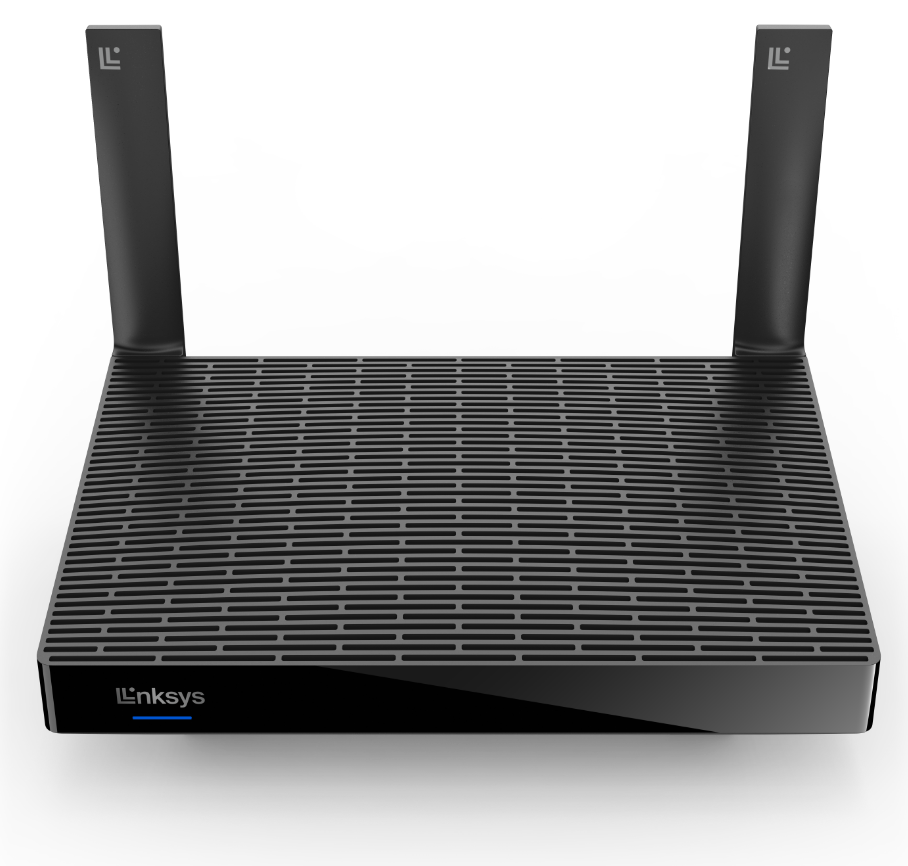
Le Linksys MR5500 est doté de la technologie Intelligent Mesh™ qui s'adapte à vos besoins en matière de WiFi. Vos appareils bénéficieront toujours d'un signal de pleine puissance dans l'ensemble de votre maison.
INFORMATIONS SUR LE MATERIEL
Le Linksys MR5500 comprend les parties suivantes:
Ports:
- Quatre ports Gigabit Ethernet (LAN)
- Un port Internet gigabit (WAN)
- Port d'alimentation (12V, 2A)
- Un port USB 3.0 pour la prise en charge du stockage externe. Les formats pris en charge sont les suivants:
- Windows®: NTFS et FAT32
- Mac®: FAT32 et HFS+ (journalisé, non journalisé)
- Prend en charge SMB v2.0
- UPnP®
- Prend en charge jusqu'à 1100mA de consommation de courant
Boutons et interrupteur
- Bouton de Réinitialisation
- Bouton WPS
- Interrupteur d'alimentation (à bascule)
- Deux antennes réglables
Poids: 574 g (1.26 lbs)
Dimensions: 8.46 po x 6.10 po x 2.20 po
Le Linksys MR5500 a les caractéristiques suivantes:
- Technologie Intelligent Mesh
- Wi-Fi® 6 double bande AX5400
- 802.11ax
- 2x4 flux spatiaux
- Réseau Invité
- Wi-Fi Protected Setup™
- Prise en charge de la Sélection de fréquence dynamique (DFS)
- Bluetooth® Low Energy pour une configuration sécurisée et facile
- Prise en charge de la Formation de faisceaux
Le Linksys MR5500 a les paramètres par défaut suivants:
- L'adresse IP par défaut est 192.168.1.1. Si le périphérique en amont utilise la même adresse IP, le routeur utilisera automatiquement une adresse IP LAN différente pour éviter tout conflit.
- La plage d'adresses IP du réseau Invité par défaut est 192.168.3.x.
- Le mot de passe administrateur par défaut d'un routeur non configuré est admin. Utilisez l'application Linksys pour modifier le mot de passe après la configuration.
- Le nom WiFi par défaut est LinksysSetupxxx (où xxx représente les trois derniers chiffres de l'adresse MAC du routeur).
- Chaque routeur possède un mot de passe WiFi unique pré-attribué (qui se trouve au bas du routeur).
- Le nom WiFi Invité par défaut est _LinksysSetupxxx-guest (où xxx représente les trois derniers chiffres de l'adresse MAC du routeur).
- Le réseau invité est désactivé par défaut. Il peut être activé via l'interface web ou l'application Linksys.
CONFIGURATION ET INSTALLATION
Vous aurez besoin des éléments suivants pour la configuration:
- Un modem ou une passerelle avec une connexion Internet active
- Un appareil mobile avec la dernière version de l'application Linksys
- Bluetooth (de préférence pour la configuration)
Le Linksys MR5500 prend en charge les modes de sécurité WiFi suivants:
- WPA2™/WPA3™ Mixte Personnel
- WPA3 Personnel uniquement
- WPA2 Personnel
- Ouvert amélioré uniquement
- Ouvert et ouvert amélioré
- Ouvert
Oui. Pour que le routeur Linksys fonctionne avec Starlink, vous aurez besoin d'un adaptateur Ethernet Starlink que vous pouvez trouver dans la boutique Starlink. Connectez une extrémité du câble Ethernet à l'adaptateur Ethernet Starlink et l'autre extrémité au port Internet de votre routeur Linksys. Apprenez à configurer le routeur Linksys avec Starlink. En savoir plus.
MISE À NIVEAU DU MICROLOGICIEL
Par défaut, la fonction de Automatic Firmware Update (Mise à jour automatique du micrologiciel) de votre routeur est activée et met à jour le micrologiciel chaque fois qu'une nouvelle version est publiée. Si vous désactivez la mise à jour automatique du micrologiciel sur l'application Linksys, vous recevrez une invite lorsqu'une nouvelle version du micrologiciel est disponible. Lorsque cela se produit, sélectionnez Update Available (Mise à jour disponible) pour mettre à niveau le micrologiciel.
La version du micrologiciel peut être trouvée dans l'application Linksys sur l'écran de Network Administration (Administration du réseau). Pour y accéder, lancez votre application Linksys, appuyez sur l'icône de menu et accédez à Network Administration (Administration du réseau). Appuyez ensuite sur votre routeur et recherchez la Firmware Version (Version du micrologiciel).
DÉPANNAGE AVANCÉ
Vous pouvez accéder à votre tableau de bord à l'aide de l'application Linksys ou de l'interface web du routeur
La fonction de External Storage (Stockage Externe) du Linksys MR5500 vous permet de connecter un périphérique de stockage externe à son port USB pour partager un disque dur entier. Il dispose d'un port USB 3.0 pour lecteur de stockage.
Le Linksys MR5500 prend en charge les formats de fichiers suivants:
- Pour Windows: NTFS et FAT32
- Pour Mac: FAT32 et HFS+
Non. Le port USB n'est pas compatible avec FTP.
Pour éjecter votre disque dur du routeur en toute sécurité, cliquez simplement sur l'icône Eject (Éjecter) située sur la page de configuration LinksysSmartWiFi.com. En savoir plus.
Oui. Cela peut être fait en activant l'Authentification via la fonction de Stockage Externe de votre routeur.
REMARQUE: Le nom d'utilisateur doit comporter un minimum de quatre et un maximum de 12 caractères alphanumériques, tandis que le mot de passe doit comporter un minimum de quatre et un maximum de 50 caractères alphanumériques. Les deux peuvent inclure des caractères valides tels qu'un trait de soulignement ( _ ) ou un tiret ( – ). En savoir plus.
Pour savoir comment accéder au périphérique de stockage connecté à votre routeur, vous devez d'abord identifier son adresse IP pour l'accès SMB. En savoir plus.
Pour réinitialiser le routeur à ses paramètres d'usine, appuyez sur le bouton de reset (réinitialisation) et maintenez-le enfoncé pendant 10 secondes (vous verrez un flash rouge vif, suivi de trois à quatre impulsions rouges fanées rapides, puis un autre flash rouge vif), puis vous pourrez relâcher le bouton. En savoir plus.
Vous pouvez récupérer votre mot de passe administrateur à l'aide du code de récupération à cinq chiffres imprimé sur l'étiquette du produit en bas. Suivez les étapes ci-dessous pour savoir comment:
Les étapes peuvent varier en fonction du système d'exploitation de votre appareil mobile. Dans la plupart des exemples ci-dessous, un appareil iOS est utilisé.
1. Connectez votre appareil mobile au WiFi de votre routeur et lancez l'application Linksys.
2. Appuyez sur Manage Your Wi-Fi (Gérer votre Wi-Fi). Si vous utilisez Android™, appuyez sur >Log in (Se connecter).
3. Appuyez sur Router Password (Mot de passe du routeur). Si vous utilisez Android, appuyez sur Use Admin Password (Utiliser le mot de passe de l'administrateur).
4. Appuyez sur Reset Password (Réinitialiser le mot de passe).
5. Saisissez le code de récupération à cinq chiffres situé sur l'étiquette du produit affichée en bas de votre routeur.
6. Une fois le code saisi, vous êtes invité à saisir un nouveau mot de passe et un indice de mot de passe facultatif. Appuyez sur Submit (Soumettre) pour enregistrer vos paramètres.
7. Le titulaire du compte sera informé par e-mail que le mot de passe administrateur a été réinitialisé. Appuyez sur Continue (Continuer) une fois que vous avez terminé.
Vous devriez maintenant être connecté en toute sécurité au tableau de bord.
Pour localiser le numéro de modèle exact de votre routeur, vérifiez son étiquette de produit située en bas. L'application Linksys et LinksysSmartWiFi.com afficheront votre série de modèles, mais l'étiquette du produit contient le numéro de modèle exact.
Si vous utilisez un autre Routeur Mesh Linksys qui prend en charge un lecteur USB, vous devez connecter le lecteur au routeur qui est en mode principal. La fonction USB n'est prise en charge que lorsque le Linksys MR5500 est en mode principal. Il n'est PAS pris en charge lorsque le Linksys MR5500 est en mode secondaire.
Pour que le routeur maillé Linksys fonctionne avec un routeur 5G, votre ISP doit fournir un routeur 5G avec un port Ethernet pour la connexion au nœud principal.
Oui. Il prend en charge IPv6 RD et le tunneling 6to4.

