


Linksys MR5500 - Häufig gestellte Fragen
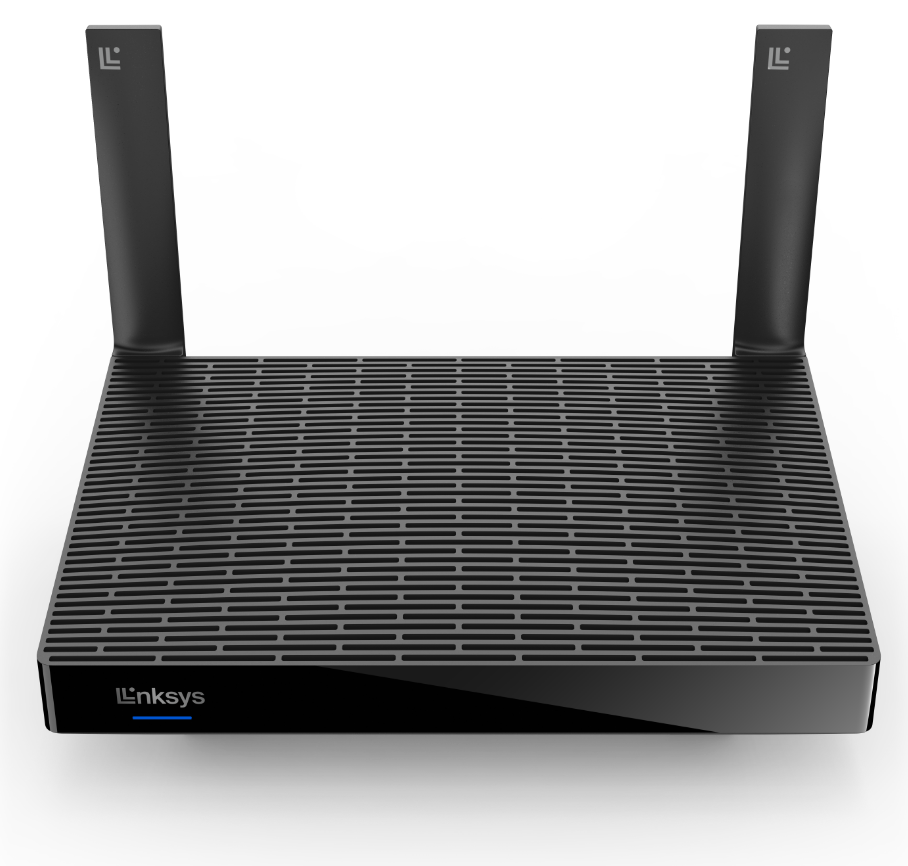
Der Linksys MR5500 ist mit einer intelligenten Mesh™ Technologie ausgestattet, die sich an Ihre Wi-Fi-Bedürfnisse anpasst. Ihre Geräte werden im ganzen Haus immer ein Signal mit voller Stärke empfangen.
HARDWARE INFORMATIONEN
Der Linksys MR5500 ist mit den folgenden Teilen ausgestattet:
Anschlüsse:
- Vier (4) Gigabit-Ethernet-Anschlüsse (LAN)
- Ein (1) Gigabit-Internetanschluss (WAN)
- Stromanschluss (12V, 2A)
- Ein (1) USB 3.0-Anschluss für die Unterstützung von externen Speichern (Die Unterstützung für die Speicherung ist nur auf dem Parent Node verfügbar). Die unterstützten Dateisysteme sind:
- FAT, FAT32, NTFS, and HFS+ (protokolliert, nicht protokolliert)
- Unterstützt SMB v2.0
- UPnP®
- Unterstützt ein Stromverbrauch von bis zu 1100 mA
Tasten und Schalter
- Reset -Taste
- WPS -Taste
- Netzschalter (Rocker-Typ)
- Zwei (2) ausrichtbare Antennen
Gewicht: 574 g (1,26 Pfund)
Abmessungen: 8,46 Zoll x 6,10 Zoll x 2,20 Zoll
- Intelligent Mesh Technologie
- AX5400 Dual-Band Wi-Fi® 6
- 802.11ax
- 2x4 Spatial Streams
- Gast Netzwerk
- Wi-Fi Protected Setup™
- Dynamic Frequency Selection (DFS) Unterstützung
- Beamforming Unterstützung
- Die IP-Adresse ist 192.168.1.1. Sollte das Upstream-Gerät die gleiche IP-Adresse haben, wird der Router automatisch eine andere LAN-IP-Adresse verwenden, um Konflikte zu vermeiden.
- Der Standard IP-Adresse-Bereich des Gast-Netzwerks ist 192.168.3.x.
- Das standardmäßige Administrator-Passwort eines Routers der noch nicht konfiguriert ist, lautet admin. Sie können die Linksys App verwenden, um das Passwort nach der Einrichtung zu ändern.
- Der Standard-Wi-Fi-Name ist LinksysSetupxxx (wobei xxx die letzten drei Ziffern der MAC-Adresse des Routers sind).
- Jeder Router hat ein einzigartiges, im Voraus zugewiesenes WLAN-Passwort (befindet sich an der Unterseite des Routers).
- Der Standard-Gast-WiFi-Name ist _LinksysSetupxxx-guest (wobei xxx die letzten drei Ziffern der MAC-Adresse des Routers sind).
- Das Gastnetzwerk ist standardmäßig deaktiviert. Es kann über die Web-Schnittstelle aktiviert werden.
EINRICHTUNG UND INSTALLATION
- Funktionierende Internetverbindung
- Aktuellster Desktop-Browser für die Einrichtung und den Zugriff im Internet – Google Chrome™, Microsoft Edge™, Firefox® oder Safari®
- WPA2™/WPA3™ Mixed Personal
- WPA3 Personal Only
- WPA2 Personal
- Enhanced Open Only
- Open and Enhanced Open
- Open (Offen)
FIRMWARE AKTUALISIERUNG
Standardmäßig ist die Funktion für die Automatic Firmware Update (Automatische Firmware-Aktualisierung) aktiviert und sie aktualisiert die Firmware, sobald eine neue Version verfügbar ist. Mehr erfahren.
Die Firmware-Version finden Sie in der Webschnittstelle des Routers. Klicken Sie unter Router Settings (Router-Einstellungen) auf Connectivity (Konnektivität). Klicken Sie auf der Registerkarte Basic (Grundlegend) unter Firmware Update (Firmware-Aktualisierung) auf Details. Die Firmware-Version wird unter Current Version (Aktuelle Version) Ihres Geräts angezeigt.
ERWEITERTE FEHLERBEHEBUNG
Sie können über die Web-Schnittstelle des Routers auf das Dashboard zugreifen.
Mit der External Storage (Externen Speicher) -Funktion des Linksys MR5500 können Sie ein externes Speichergerät an den USB-Anschluss des Routers anschließen und die Festplatte freigeben. Er verfügt über einen USB-3.0-Anschluss für ein Speichergerät.
Der Linksys MR5500 unterstützt die folgenden USB-Dateisysteme:
- FAT, FAT32, NTFS, and HFS+ (protokolliert, nicht protokollierte Dateisysteme)
Nein, der USB-Anschluss unterstützt FTP nicht.
Um Ihre Festplatte sicher aus dem Router auszuwerfen, tippen Sie einfach auf das Eject (Auswerfen) Zeichen, das sich in der Weboberfläche des Routers befindet. Mehr erfahren.
Ja. Sie können dies tun, indem Sie die Authentication (Authentifizierungs) -Option für Ihr externes Speichergerät aktivieren.
HINWEIS: Der Benutzername muss mindestens vier (4) und höchstens zwölf (12) alphanumerische Zeichen enthalten, während das Passwort mindestens vier (4) und höchstens fünfzig (50) alphanumerische Zeichen enthalten muss. Beide können gültige Zeichen wie einen Unterstrich ( _ ) oder einen Bindestrich ( — ) enthalten. Mehr erfahren.
Um den Router auf seine Werkseinstellungen zurückzusetzen, halten Sie die Reset-Taste 10 Sekunden lang gedrückt (Die LED wird hellrot leuchten, dann drei bis vier schnelle rote verblasste Pulse anzeigen und dann ein weiterer hellroter Flash) danach können Sie die Taste loslassen. Mehr erfahren.
Sie können Ihr admin-Passwort mithilfe des fünf-stelligen Wiederherstellungs-Code wiederherstellen, der unten auf dem Produktetikett aufgedruckt ist. Um zu erfahren wie, folgen Sie den Schritten unten:
1. Greifen Sie auf die Webschnittstelle Ihres Routers zu.
2. Geben Sie Ihr Router-Passwort in das Feld ein und klicken Sie anschließend auf Sign In (Anmelden). Falls Sie es nicht mehr wissen, klicken Sie auf den Link Reset password (Passwort zurücksetzen).
3. Geben Sie den fünfstelligen Wiederherstellungscode ein, der auf dem Produktetikett an der Unterseite Ihres Routers zu finden ist, und klicken Sie anschließend au Submit (Senden).
4. Sie werden aufgefordert, ein neues Passwort und einen optionalen Passworthinweis einzugeben. Klicken Sie auf Reset (Zurücksetzen), um Ihre Einstellungen zu speichern.
Sie sollten jetzt sicher in das Dashboard angemeldet sein.
Um die genaue Modellnummer Ihres Routers zu erfahren, sehen Sie sich das Produktetikett an der Unterseite des Routers an. In der Webschnittstelle des Routers wird die Modell-Serie angezeigt, aber das Produktetikett gibt Ihnen die genaue Modell-Nummer an.
Damit Sie den Linksys Mesh-Router mit einem 5G-Router verwenden können, müssen Sie von Ihrem ISP einen 5G-Router erhalten der einen Ethernet-Anschluss hat, um den Parent Node anzuschließen.
Ja, es unterstützt IPv6.

