


Überblick über die Externe Speicherfunktion des Linksys Intelligent Mesh-Systems

Mit der External Storage (Externer Speicher) -Funktion des Linksys Intelligent Mesh™-Systems können Sie ein externes Speichergerät an den USB-Anschluss des Routers anschließen und die Festplatte freigeben. In diesem Artikel erhalten Sie einen Überblick über diese Funktion.
Bevor Sie beginnen:
Bevor Sie beginnen:
- Bei dieser Funktion werden nur externe USB-Speicher unterstützt.
- Bei einigen Linksys -Routern oder -Node wird die USB-Funktion nur auf dem Parent-Node unterstützt und nicht auf dem Child-Node.
Unterstützte Dateiformate
Die unterstützten Formate können je nach Modell unterschiedlich sein.
Überblick über die Web-Schnittstelle
1. Melden Sie sich über einen Web-Browser in Ihrem Router an.
2. Klicken Sie auf External Storage (Externer Speicher).
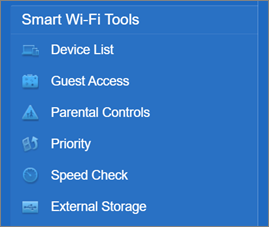
3. Konfigurieren Sie Ihre Einstellungen und klicken Sie zum Speichern auf Apply (Anwenden).
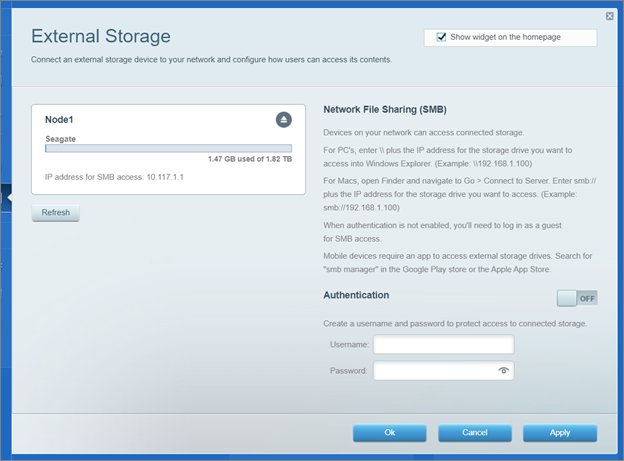
1. Melden Sie sich über einen Web-Browser in Ihrem Router an.
2. Klicken Sie auf External Storage (Externer Speicher).
3. Konfigurieren Sie Ihre Einstellungen und klicken Sie zum Speichern auf Apply (Anwenden).
|
Funktion |
Beschreibung |
|
In diesem Abschnitt sehen Sie die Festplatte, die an Ihren Linksys-Router angeschlossen ist. Sie sehen die IP-Adresse des Routers, mit der Sie über Ihr Linksys-Netzwerk auf die Festplatte zugreifen können.
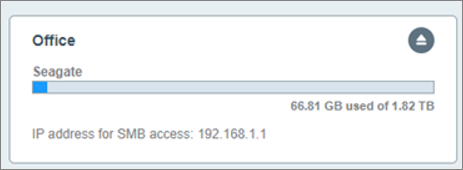
 Bei einigen Linksys-Routern wird die USB-Funktion auch bei Child Node unterstützt. Wenn Sie eine zweite USB-Festplatte an einen Child Node angeschlossen haben, sehen Sie das folgende Fenster. Nehmen Sie zur Kenntnis, dass jede Festplatte eine verschiedene IP-Adresse für den Zugriff hat.  Klicken Sie auf Eject (Auswerfen)  , um Ihre Festplatte sicher zu entfernen. Wenn Sie mehr als eine USB-Festplatte an andere Router in Ihrem Netzwerk angeschlossen haben, steht Ihnen für jede Festplatte eine Eject -Taste zur Verfügung. , um Ihre Festplatte sicher zu entfernen. Wenn Sie mehr als eine USB-Festplatte an andere Router in Ihrem Netzwerk angeschlossen haben, steht Ihnen für jede Festplatte eine Eject -Taste zur Verfügung. |
|
|
Network File Sharing (SMB) Netzwerk-Dateifreigabe (SMB) |
Die Schritte für den Zugriff auf Ihre Festplatte sind in diesem Abschnitt beschrieben.
|
|
Authentication (Authentifikation) |
Standardmäßig ist die Authentifizierung deaktiviert. Um für den Zugriff auf die Festplatte ein Passwort hinzuzufügen, schalten Sie diese Funktion ON (EIN) und erstellen Sie einen Benutzernamen und ein Passwort. Anforderungen für die Authentifizierung:
 |
Zugriff auf die Festplatte
Die meisten Linksys Mesh-Systeme unterstützen SMB v2.0.
Um auf das Speichergerät zuzugreifen, benötigen Sie die IP-Adresse der Festplatte, die im Abschnitt drive information (Laufwerk-Informationen) in der Tabelle angegeben ist.
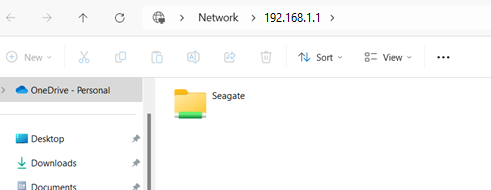
In diesem Artikel wird als Beispiel 192.168.1.1 verwendet. Die Schritte können je nach der Version des Betriebssystems Ihres Computers unterschiedlich sein.
Für Windows®-Computer:
Geben Sie in das Windows Explorer-Feld "\\" gefolgt von der IP-Adresse der Speicher-Laufwerkes (Beispiel: \\192.168.1.1), auf das Sie zugreifen möchten ein und drücken Sie dann [ENTER]. Wenn Sie die Authentifizierung aktiviert haben, geben Sie den Benutzernamen und das Passwort der Festplatte ein.
Für Mac®-Computer:
Gehen Sie zu Go > Connect to Server (Go > Mit Server verbinden). Geben Sie in das Feld Server Address (Server Adresse) "smb://" gefolgt von der IP-Adresse des Laufwerks ein und klicken Sie anschließend auf Connect (Verbinden). Wenn Sie die Authentifizierung aktiviert haben, geben Sie den Benutzernamen und das Passwort der Festplatte ein.

