


Descrizioni generale della funzione di Archiviazione esterna per Intelligent Mesh System

La funzione di External Storage (Archiviazione Esterna) del sistema Linksys Intelligent Mesh™ consente di collegare un dispositivo di archiviazione esterno alla porta USB del router e di condividere l'intera unità. Questo articolo fornisce una panoramica di questa funzione.
Prima di iniziare:
Prima di iniziare:
- Questa funzione supporta solo unità USB esterne.
- Alcuni router Linksys Mesh supportano la funzione USB solo sul nodo principale e non sul nodo secondario.
I formati supportati variano a seconda del modello.
Vista della pagina dell'interfaccia web
1. Accedere al router utilizzando un browser web.
2. Fare clic su External Storage (Archiviazione Esterna).
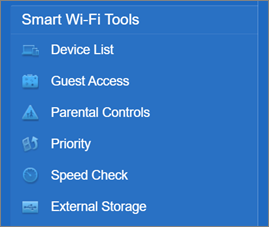
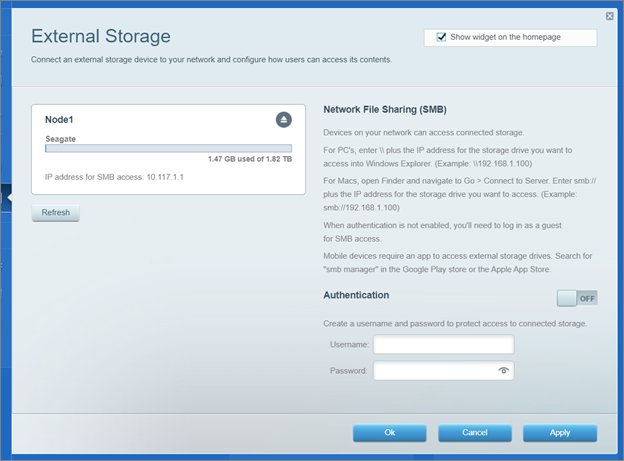
3. Configurare le impostazioni e fare clic su Apply (Applica) per salvare le modifiche.
|
Funzione
|
Descrizione
|
|
(Informazioni sul disco)
|
In questa sezione viene visualizzata l'unità collegata al router Linksys. Viene visualizzato l'indirizzo IP del router, che può essere utilizzato per accedere all'unità dalla rete Linksys.
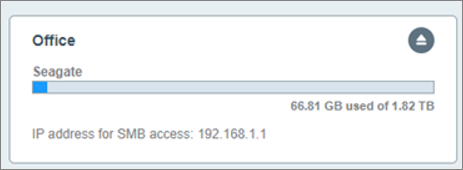
 Alcuni router Linksys supportano anche la funzione USB sui nodi secondari. Se si dispone di una seconda unità USB collegata a un nodo secondario, si vedrà la seguente immagine. Si noti che ogni unità ha un indirizzo IP diverso per accedervi.  Fare clic su Eject (Espelli)  per espellere in modo sicuro l'unità disco. Se si dispone di più unità USB collegate ad altri router in rete, si avrà un pulsante di Eject (Espelli) per ogni unità. per espellere in modo sicuro l'unità disco. Se si dispone di più unità USB collegate ad altri router in rete, si avrà un pulsante di Eject (Espelli) per ogni unità. |
|
Network File Sharing (SMB) (Condivisione di file in rete (SMB)) |
Questa sezione spiega i passaggi necessari per accedere all'unità.
|
| Authentication (Autenticazione) | L'autenticazione è disattivata per impostazione predefinita. Per richiedere una password quando si tenta di accedere al disco rigido, attivare questa funzione e creare un nome utente e una password. Requisiti di autenticazione:
 |
Come accedere al disco rigido
La maggior parte dei sistemi Linksys Intelligent Mesh supporta SMB v2.0.
Per accedere all'unità di archiviazione, è necessario l'indirizzo IP del disco rigido elencato nella sezione informazioni sull'unità della tabella.
In questo articolo viene utilizzato come esempio 192.168.1.1. I passaggi possono variare a seconda della versione del sistema operativo del computer.
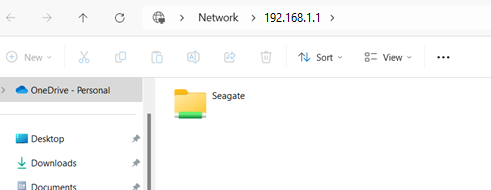
Per i computer Windows®:
Inserire "\\" seguito dall'indirizzo IP dell'unità nel campo di Windows Explorer (esempio: \\192.168.1.1), quindi premere [INVIO]. Se è stata attivata l'autenticazione, inserire il nome utente e la password dell'unità.
Per i computer Mac®:
Andare su Go > Connect to Server (Vai > Connetti al server). Nel campo Server Address (Indirizzo server), inserire "smb://" seguito dall'indirizzo IP dell'unità di archiviazione a cui si desidera accedere, quindi fare clic su Connect (Connetti). Se l'autenticazione è abilitata, inserire il nome utente e la password dell'unità.

